教您如何使用手机接收邮件
一、电脑上的设置 首先,想要在手机上创建你的邮箱账户,就得先将此账户在电脑上进行一定的设置,就拿QQ邮箱来说(其他邮箱同例): 第一步,在电脑上登陆你的QQ邮箱,点击邮箱界面右上角的设置,进入账户选项。
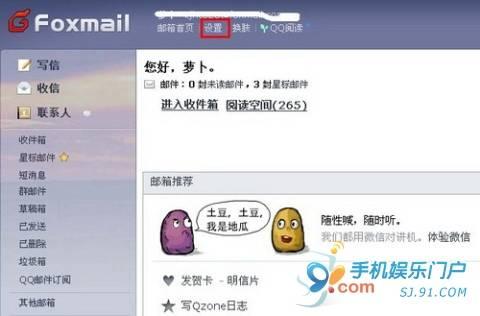
进入邮箱后,点击右上角的设置 第二步,账户选项页面会出现各种设置,找到POP3/IMAP/SMTP服务设置,开启POP3/SMTP服务以及IMAP/SMTP服务,下面的收取邮件选项,也全部勾选即可,最后保存设置。这样,邮箱账户的服务器设置已经完成。
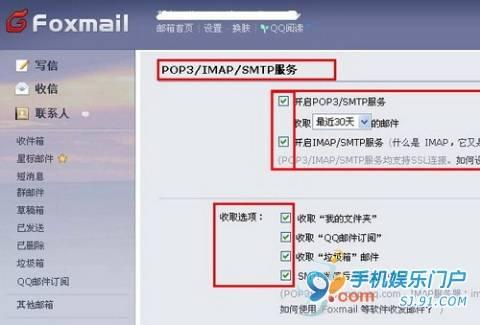
找到服务器选项,如图所示全部勾选即可 二、手机上的设置 接下来就是在手机上进行相关的设置了,进入程序界面找到电子邮件应用,点击进入。
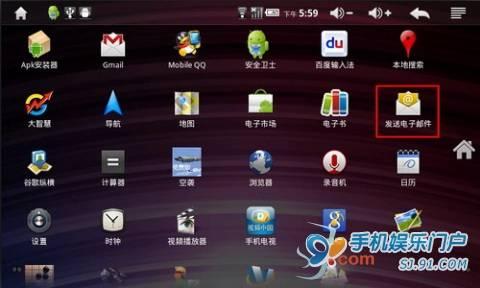
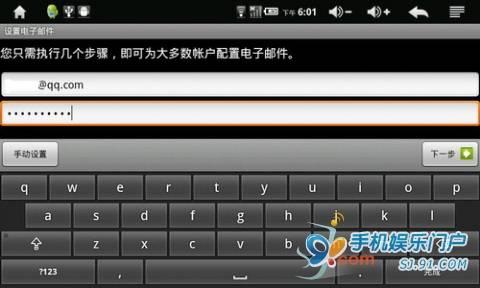
点击电子邮件应用客户端(途中红框所示) 第一步,输入你已经设置好的邮箱账户的登陆账号以及登陆密码,输入好后点击下一步。
第二步,这一步会出现3个类型的账户选项,点击第一个POP3即可。
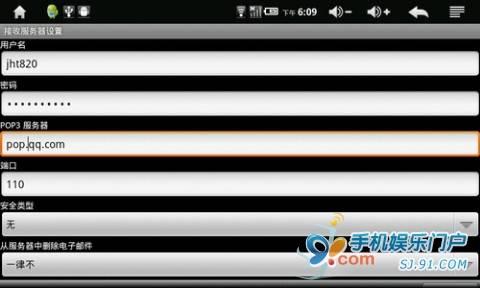
第三步,这一步是关于服务器的设置,用户名和密码不用改动,将POP3服务器设置为:pop.qq.com,端口110不变,点击下一步即可。
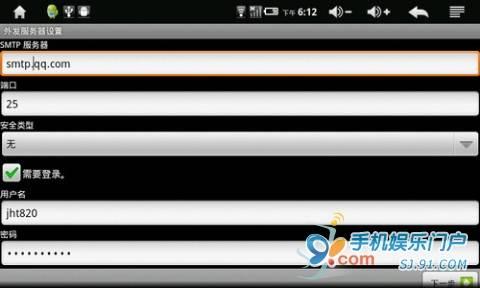
第四步,检查服务器设置后,就是进行外发服务器设置,将SMTP服务器设置为:smtp.qq.com,端口改为25,其他设置不变,点击下一步。
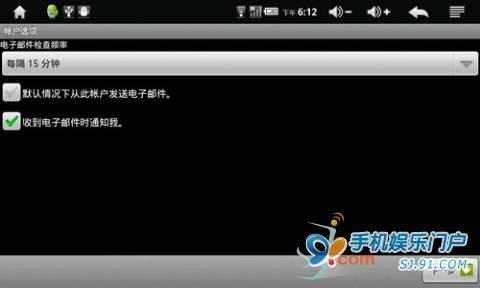
第五步,这一步是设置电子邮件的检查频率的,根据个人的实际情况设定就可以了,设置好后进入下一步。
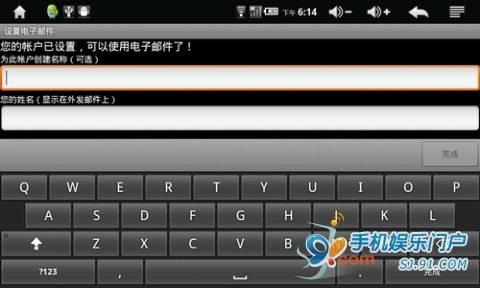
第六步,为你设置的账户创建名称,是一项个性化设定,可以不设置,下面就是你的名片了,外发邮件可以显示你的名字,建议设置。
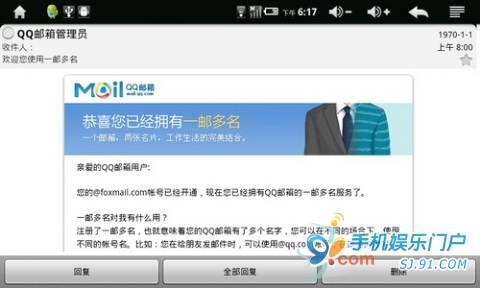
新邮件查收阅读界面 以上几步完成后,就进入到你指定账户的收件箱,现在就可以查收邮件了,点击功能键,会出现账户设置等选项,当然也包括撰写新邮件咯。
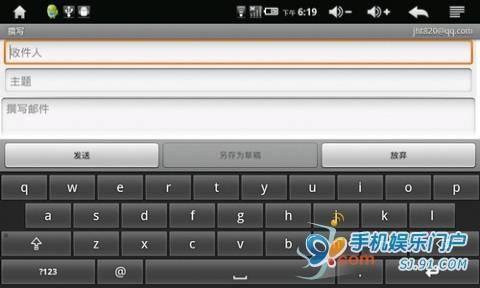
撰写新邮件
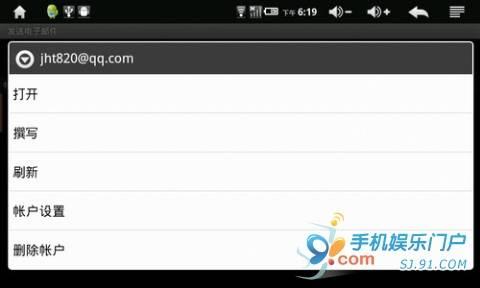
长按后会出现删除账户选项 最后,困惑很大一部分人的一个问题,邮件账户建立了,但是却不知道怎样删除,因为各种设置都没有删除选项,今天笔者也为大家解解惑,大家都知道触摸操作,有很多隐藏功能都是通过长按来实现的,只需要长按账户就会出现删除选项了,是不是很简单。好了,今天的教程就先讲到这里,欢迎大家吐槽拍砖。 |


