推扬网

 找回密码
 立即注册

QQ登录

只需一步,快速开始

搜索
推扬网 门户 互联网动态 查看内容

打印机共享怎么设置w7(共享打印机要求输入用户和密码)

2020-4-17 22:18| 发布者: admin| 查看: 159| 评论: 0

摘要: 办公离不开各种资料的打印,通常一个办公室都只有一台打印机,为了更高效的利用资源 所有人都可以用一台打印机来打印自己所需要的文件,我们可以添加设置共享打印机,现在打印机都有网络接口,在一个局域网里面,如 ...

办公离不开各种资料的打印,通常一个办公室都只有一台打印机,为了更高效的利用资源

所有人都可以用一台打印机来打印自己所需要的文件,我们可以添加设置共享打印机,现在打印机都有网络接口,在一个局域网里面,如何添加电脑共享的打印机?下面大家带来了添加打印机共享的图文教程。

设置共享打印机:

通过在与打印机直接的电脑上设置共享将打印机变成网络打印机,经过这样设置之后,局域网中其它计算机就可以利用该网络打印机实现更加方便的打印操作。

设置其享打印机的具体方法:打开“控制面板”,依次点击“网络和共享中心”→“更改高级共享设置”按钮。
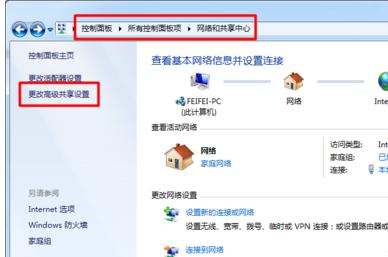
怎么添加打印机共享?局域网共享打印机的设置方法

接着在打开的“高级共享设置”窗口中,勾选“文件和打印共享”栏目下的“启用文件和打印共享”选项,最后点击“保存设置”按钮。
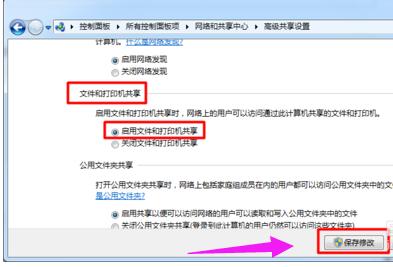
怎么添加打印机共享?局域网共享打印机的设置方法

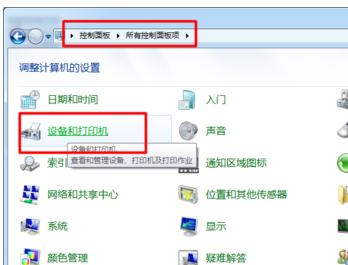
接下来局域网中其它计算机就可以访问网络打印机啦。具体设置如下:在其它计算机上打开“控制面板”,点击“设备和打印机”按钮。
怎么添加打印机共享?局域网共享打印机的设置方法

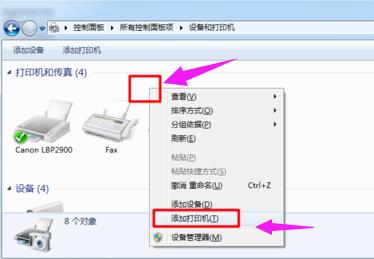
在打开的“打印机和传真”窗口中右键单击,从弹出的菜单中选择“添加打印机”项。
怎么添加打印机共享?局域网共享打印机的设置方法

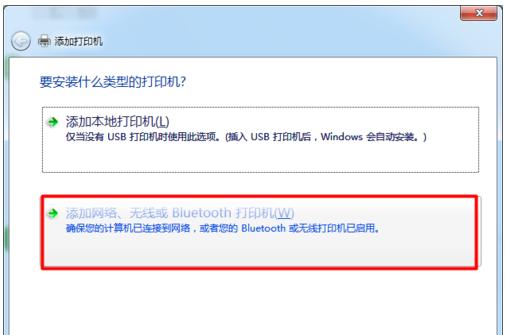
接着在弹出的“添加打印机”向导中选择“添加网络、无线和BlueTooth打印机”项。
怎么添加打印机共享?局域网共享打印机的设置方法

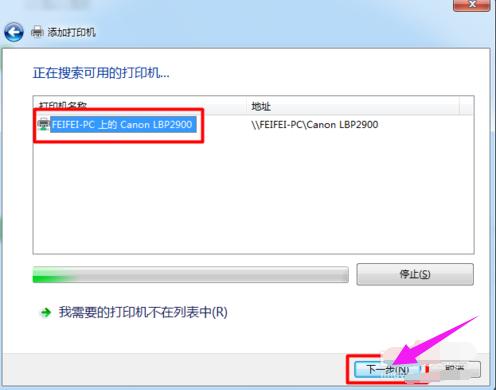
此时会自动搜索局域网中已共享的网络打印机,选择要使用的网络打印机,点击“下一步”按钮。
怎么添加打印机共享?局域网共享打印机的设置方法

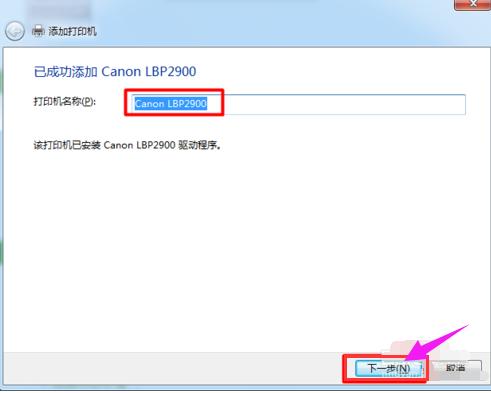
输入网络打印机的新名称,点击“下一步”

怎么添加打印机共享?局域网共享打印机的设置方法

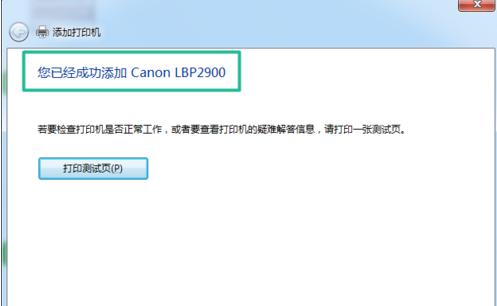
完成网络打印机的添加操作。

怎么添加打印机共享?局域网共享打印机的设置方法


鲜花

握手

雷人

路过

鸡蛋

最新评论

推荐阅读
精彩推荐

广告服务|投稿要求|禁言标准|版权说明|免责声明|手机版|小黑屋|推扬网 ( 粤ICP备18134897号 )|网站地图 | 邮箱:vayae@hotmail.com

GMT+8, 2025-12-24 03:43 , Processed in 0.069347 second(s), 28 queries .

Powered by Discuz! X3.4

© 2001-2017 Comsenz Inc.

返回顶部