PS制作动画图方法呢?ps的功能非常强大,不仅可以修改我们的照片以及一些设计,它还可以进行gif动画的设计和制作,那么如何用ps制作gif动画呢,这里给大家一个简易的教程。
方法/步骤
-
1
-
打开Photoshop软件,这里以Photoshop CS6为例,其他版本大同小异。
-
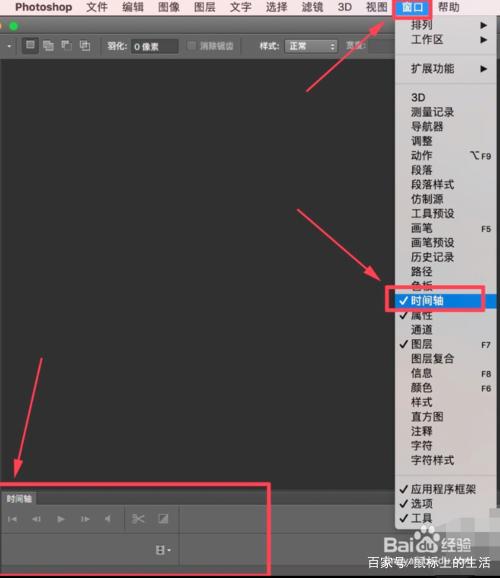
将“窗口——时间轴”打勾。此时页面的左下角出现了时间轴
-
步骤阅读
-
2
-
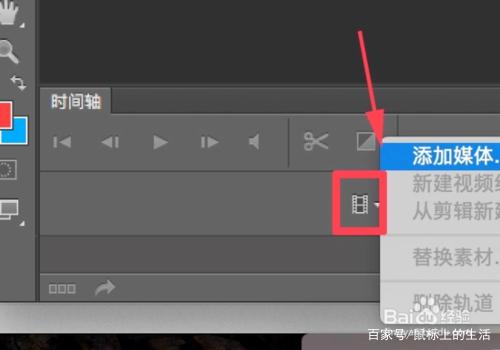
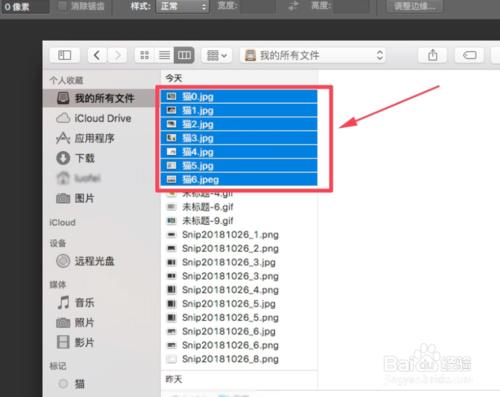
在打开的对话框里选择需要做成GIF的图片,可以按住Shift进行加选。选好之后点击“打开”。
-
步骤阅读
-
3
-
此时时间轴上出现了刚刚添加进来的图片,注意这里的图片是按照添加的先后顺序排列的。
-
步骤阅读
-
4
-
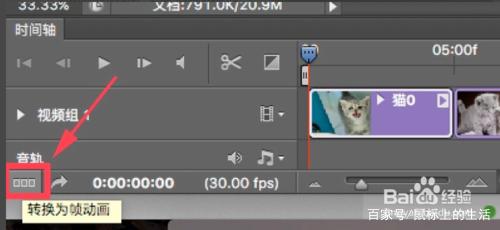
接下来点击时间轴左下角的“转换为帧动画”

-
步骤阅读
-
步骤阅读
-
5
-
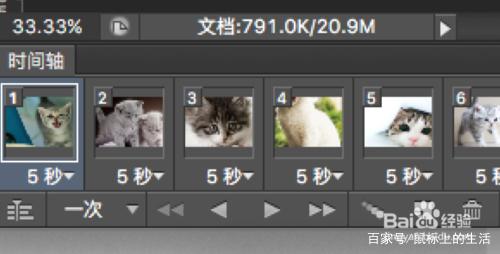
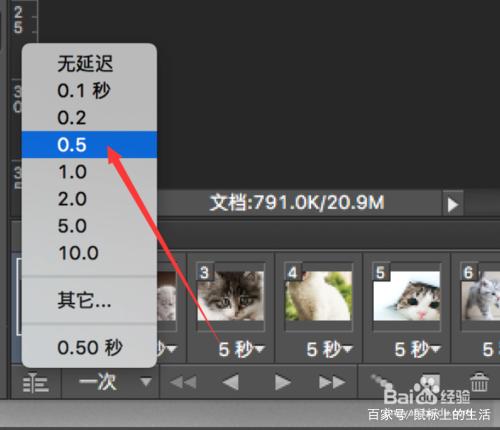
将时间轴上每张图片的播放时间调整一下,默认是5秒,我们这里将这些图片的播放时间都调整为0.5秒。这里大家根据自己的需要进行调整就可以了。
-
步骤阅读
-
步骤阅读
-
6
-
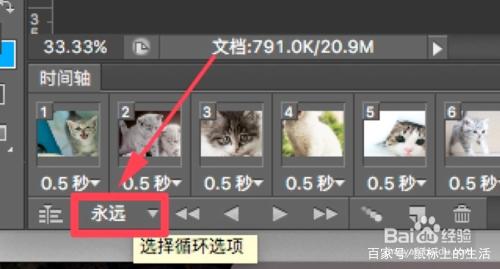
接下来很重要的一步操作,就是将时间轴下方的“选择循环选项”选择为“永远”。
-
步骤阅读
-
步骤阅读
-
7
-
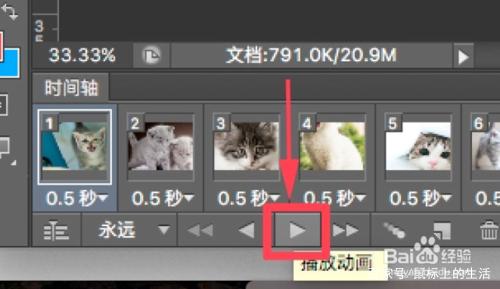
这时候GIF动画制作差不多完成了。我们点击时间轴下方的“播放动画”按钮,看一下效果。
-
步骤阅读
-
8
-
接下来我们需要将制作好的动画保存一下。
-
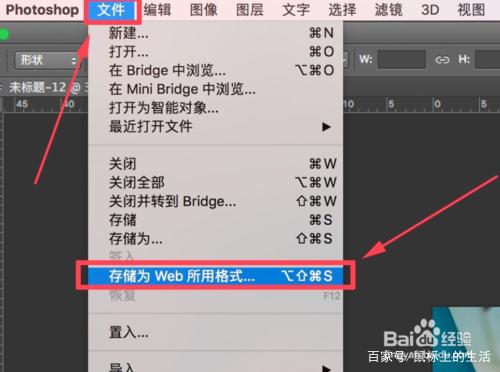
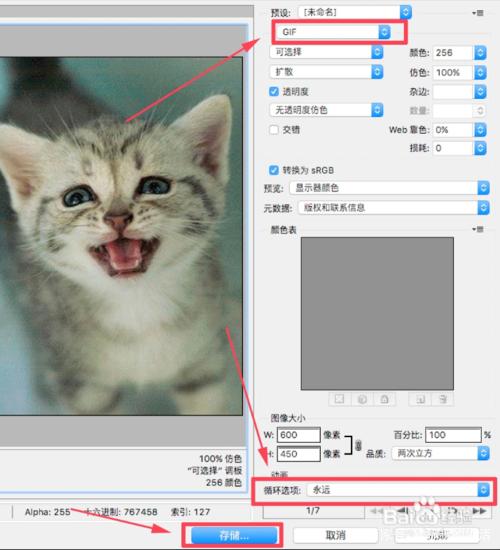
打开“文件——存储为Web所用格式”确定一下在跳出的对话框里,右上角选择了“GIF”格式,右下角的循环选项选择了“永远”。然后点击“存储”。
-
步骤阅读
-
9
-
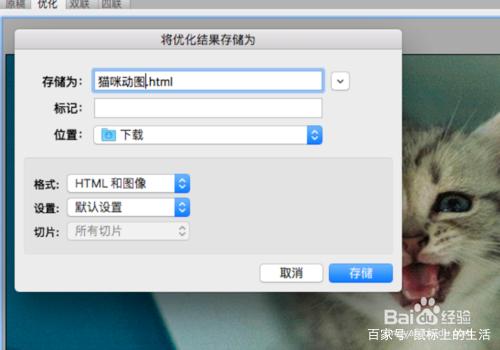
点击“存储”之后跳出一个对话框。命名、选择要存储的位置,然后选择“存储”。
-
图片制作成GIF动图的过程就全部完成了!我们找到刚才保存的位置,点开来看一下效果。
-
步骤阅读
-
10
-
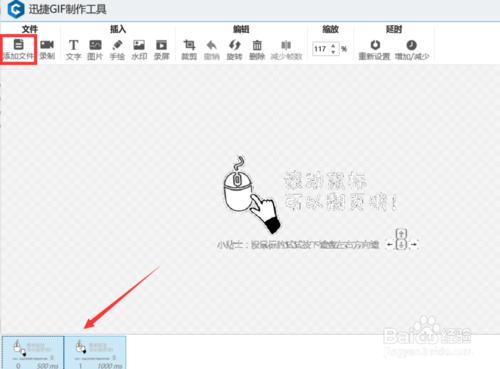
除了通过PS制作GIF动画图片外,我们也可以借助如图所示的GIF动画制作工具来实现相应的功能。
-
步骤阅读
-
11
-
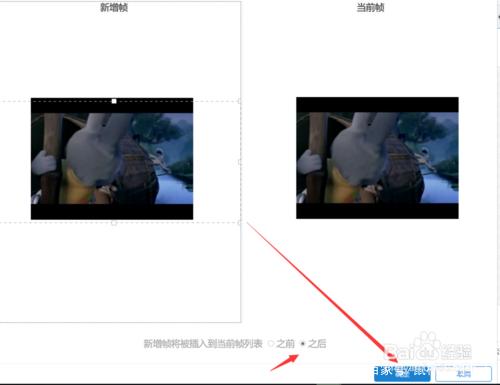
如图所示,我们可以在“新建”界面中选择其中一种创建GIF动画的方式来实现。如图所示:
-
步骤阅读
-
12
-
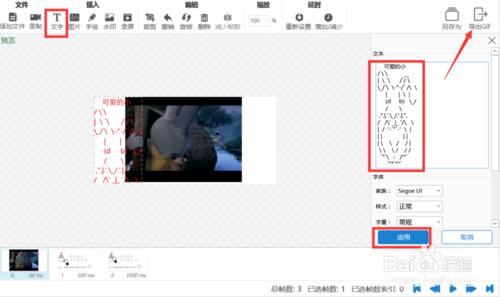
在此我们也可以利用同样的方法,创建动画片段,同时针对生成的动画图片,将其导出进行保存即可。
| 


