windows7局域网共享打印机设置分四步:①启动Guest用户、②目标打印机设置、③高级共享设置、④在其它计算机上添加目标打印机
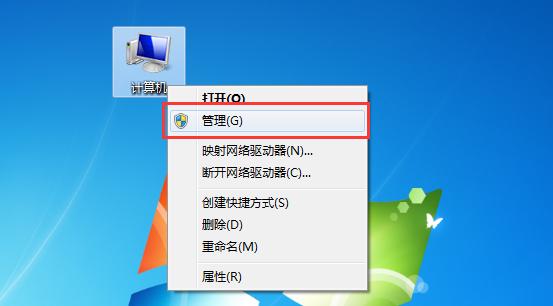
一、启用Guest用户 1、右击“计算机图标”——选择“管理”
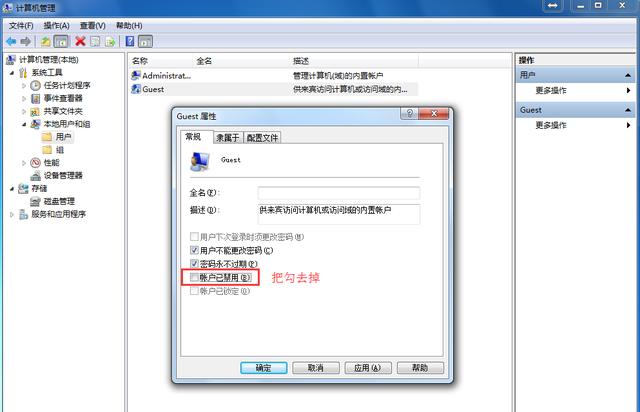
2、在“本地用户和组”中找到“用户”,再找到“Guset”
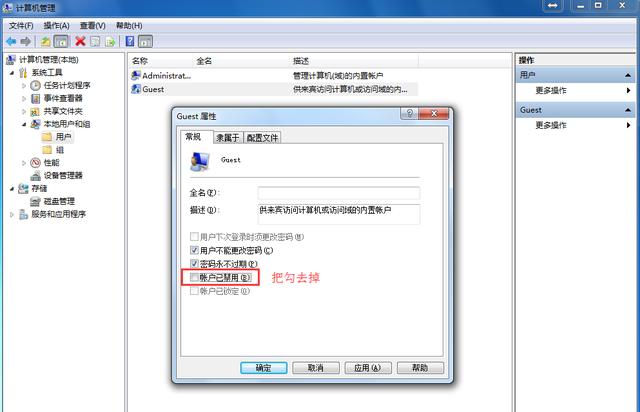
3、右击“Guest”——选择属性——把“账户已禁用”前的勾去掉,点击确定
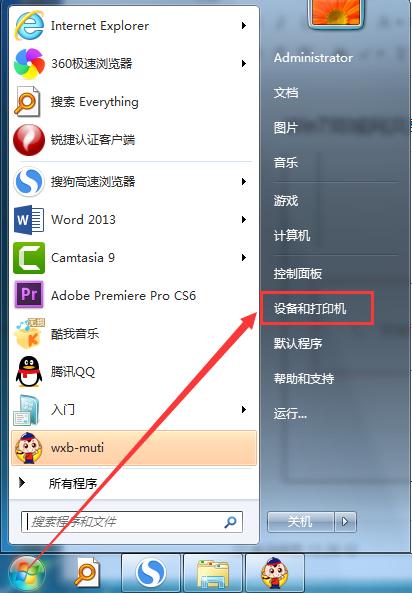
二、目标打印机共享设置 1、“开始”—选择“设备和打印机”
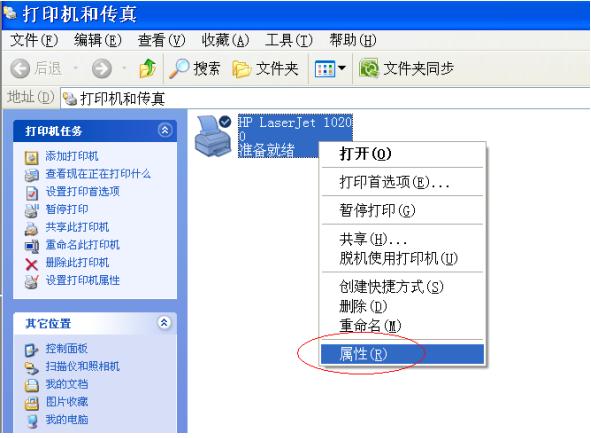
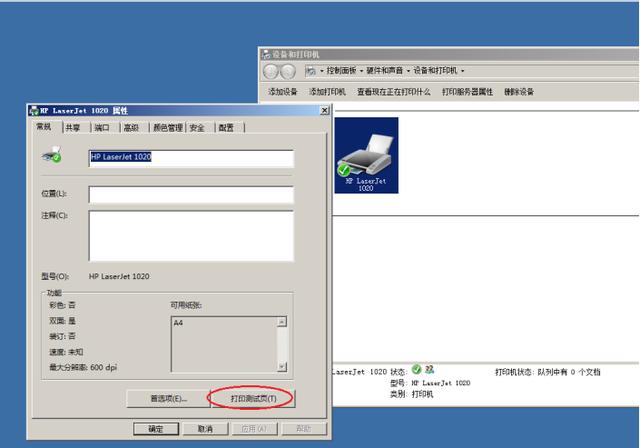
2、选中目标打印机(前提是打印机已正确安装),单击鼠标右键打开快显菜单,选择“打印机属性”
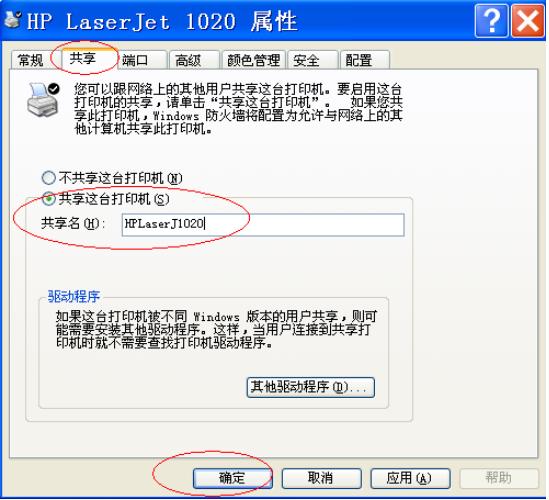
3、 选择“共享”选项卡,选中“共享这台打印机”并设置共享名,然后确定。
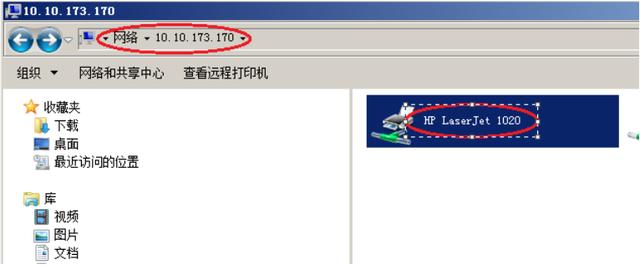
三、在其它计算机添加目标打印机 1、 打开“资源管理器”,在地址栏输入\共享打印机的IP地址, 例如:\10.10.173.170
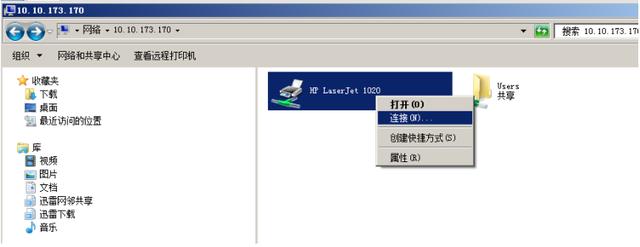
注:有些 XP 系统可能一些策略没有打开,会出现不能正常访问的情况,可试着做如下的 2、 选中共享打印机, 单击鼠标右键打开快显菜单,选择“连接”, 进行安装。
3、“开始”――选择“ 打印机和传真机”,选择刚装好的打印机, 单击鼠标右键打开快显菜
|