推扬网

 找回密码
 立即注册

QQ登录

只需一步,快速开始

搜索
推扬网 门户 互联网动态 查看内容

防火墙怎么关闭win7(防火墙在哪里设置)

2020-4-17 22:42| 发布者: admin| 查看: 172| 评论: 0

摘要: 当我们在使用电脑共享的时候,如果不关闭防火墙,连ping包都过不去,更别说要访问共享文件了。 有很多小伙伴,在设置文件共享后,会直接把防火墙直接关闭。 直接关闭防火墙,的确可以解决文件共享访问的问题,但 ...

当我们在使用电脑共享的时候,如果不关闭防火墙,连ping包都过不去,更别说要访问共享文件了。

有很多小伙伴,在设置文件共享后,会直接把防火墙直接关闭。 如何设置,不直接关闭防火墙,可以允许共享访问

直接关闭防火墙,的确可以解决文件共享访问的问题,但是这也给电脑的造成了一定的不安全因素。

那如何设置防火墙,只允许共享端口可以被其它电脑访问呢?

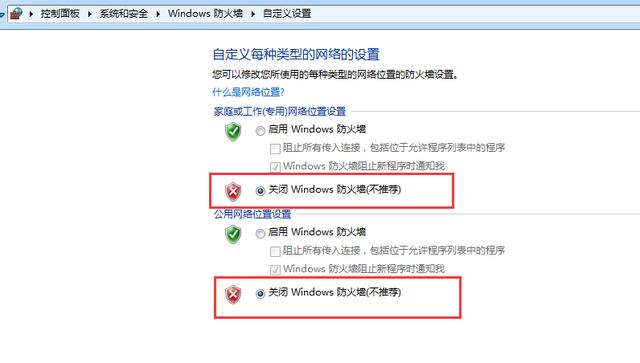
1、将防火墙不要选择关闭。
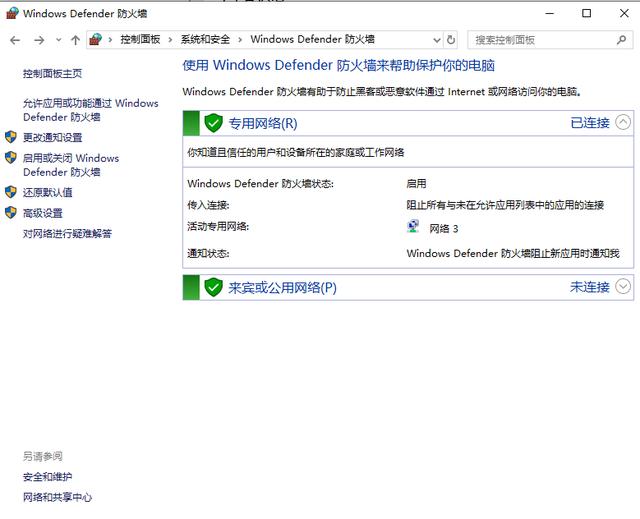
如何设置,不直接关闭防火墙,可以允许共享访问

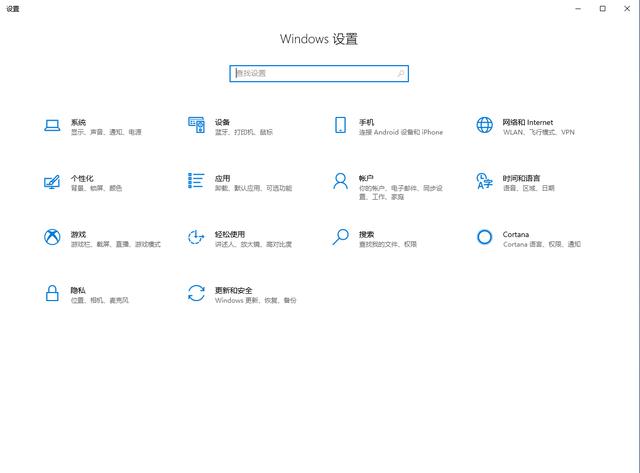
2、win10系统,使用windows键+i键,打开windows设置,点击“网络和internet”。
如何设置,不直接关闭防火墙,可以允许共享访问

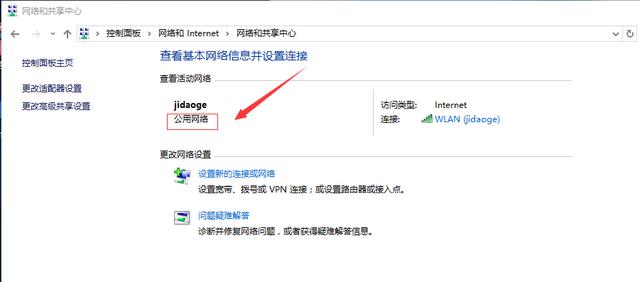
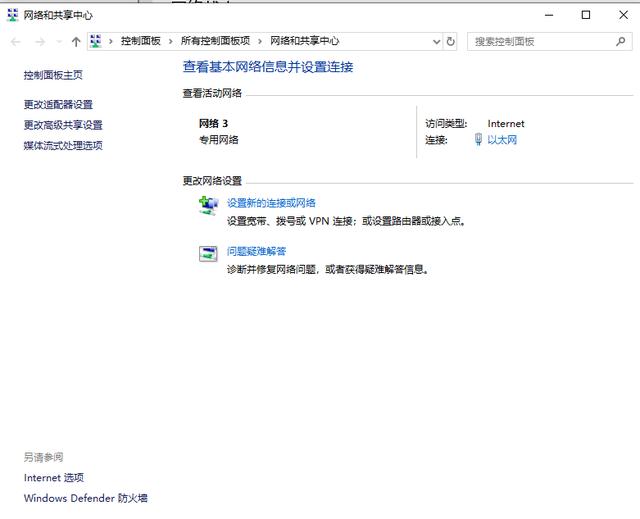
3、在网络和共享中心中找到,“更改高级共享设置”。可以看到此网络3是专用网络。
如何设置,不直接关闭防火墙,可以允许共享访问

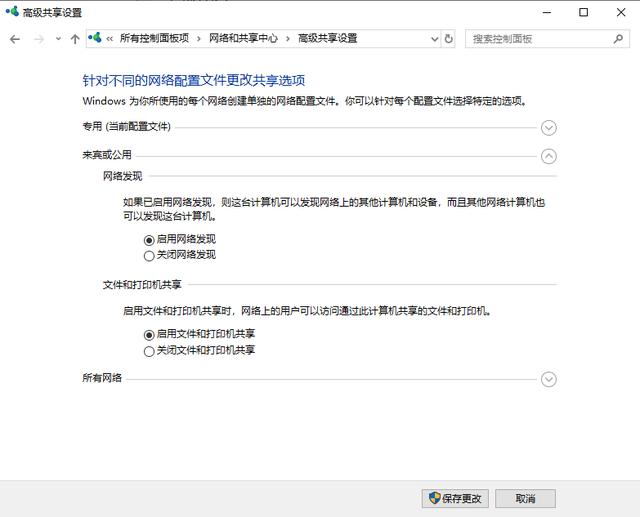
4、在高级共享设置中,对于专用网络如下设置,启用网络发现,和启用文件和打印共享。

如何设置,不直接关闭防火墙,可以允许共享访问

5、如果你的网络是公用网络,就在来宾或者公用网络中设置。

如何设置,不直接关闭防火墙,可以允许共享访问 如何设置,不直接关闭防火墙,可以允许共享访问

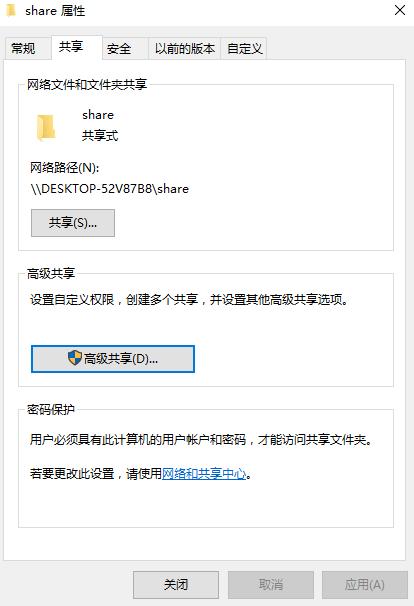
6、在电脑中设置共享文件夹。

如何设置,不直接关闭防火墙,可以允许共享访问

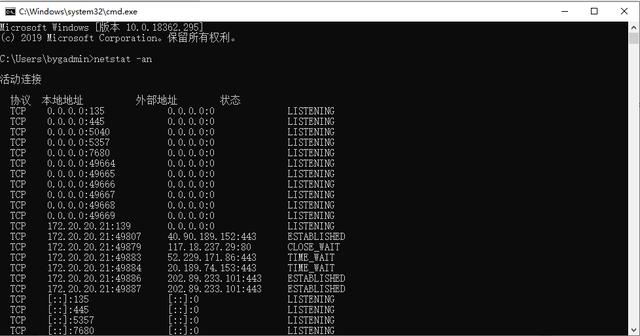
7、共享文件夹设置完成后,使用netstat -an 可以看到电脑中出现了135和445端口。说明共享文件已经创建完成。
如何设置,不直接关闭防火墙,可以允许共享访问

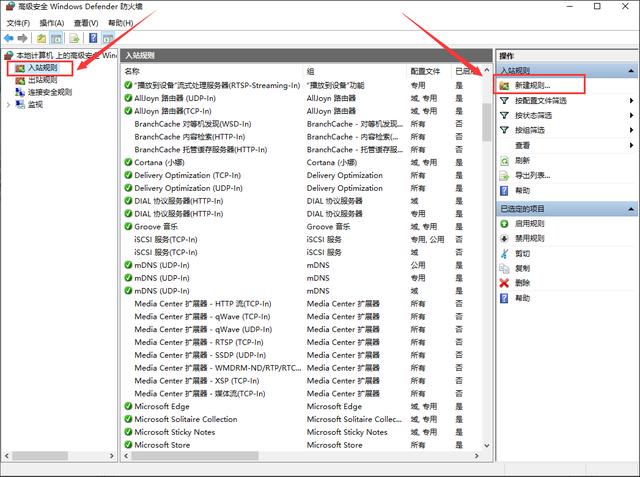
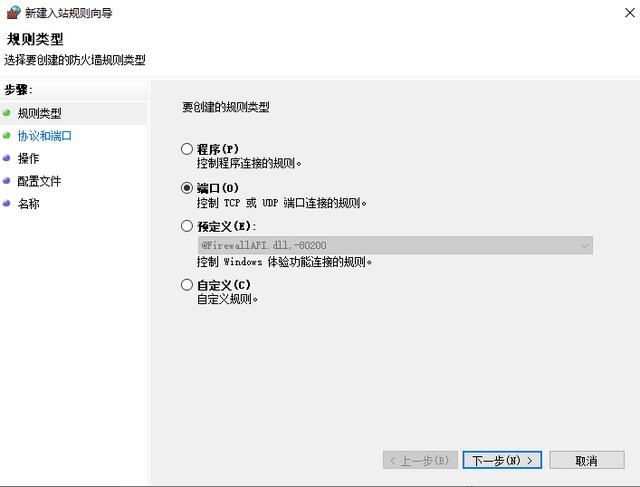
8、在防火墙高级策略中,入站规则--新建规则...

如何设置,不直接关闭防火墙,可以允许共享访问

9、选择端口。

如何设置,不直接关闭防火墙,可以允许共享访问

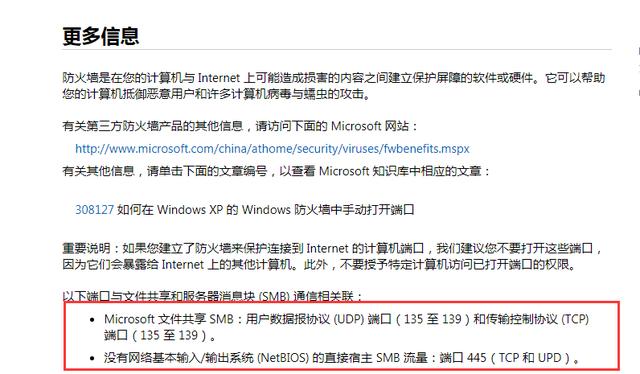
10、 我们使用到的共享的端口是135-139,和445。

如何设置,不直接关闭防火墙,可以允许共享访问

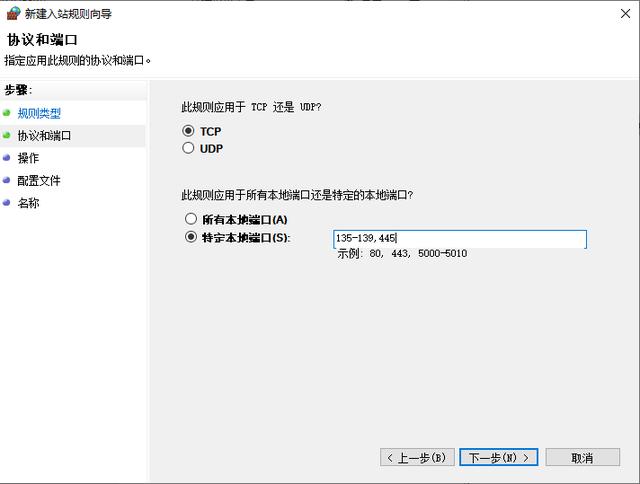
11、选择TCP和特定本地端口号,输入135-139,445。

如何设置,不直接关闭防火墙,可以允许共享访问

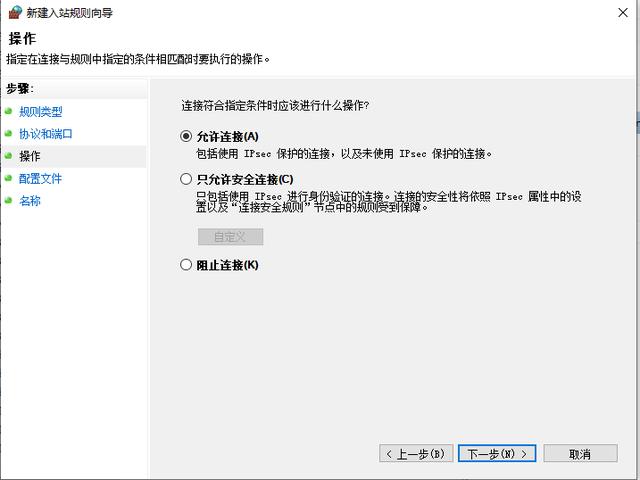
12、选择“允许连接(A)”

如何设置,不直接关闭防火墙,可以允许共享访问

13、选择域、专用、公网网络全部勾选。不管在哪种网络环境下都可以访问。

如何设置,不直接关闭防火墙,可以允许共享访问

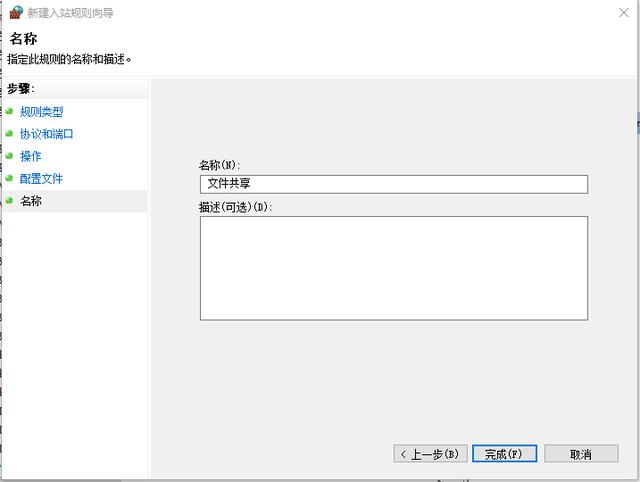
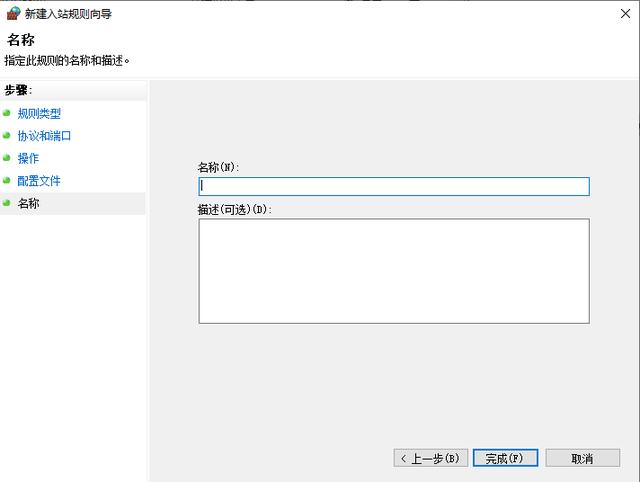
14、自定义此策略名称,名称要与功能相近,看名字就应该知道此策略是干什么用的。
如何设置,不直接关闭防火墙,可以允许共享访问

15、输入完名称后,点击完成。

如何设置,不直接关闭防火墙,可以允许共享访问

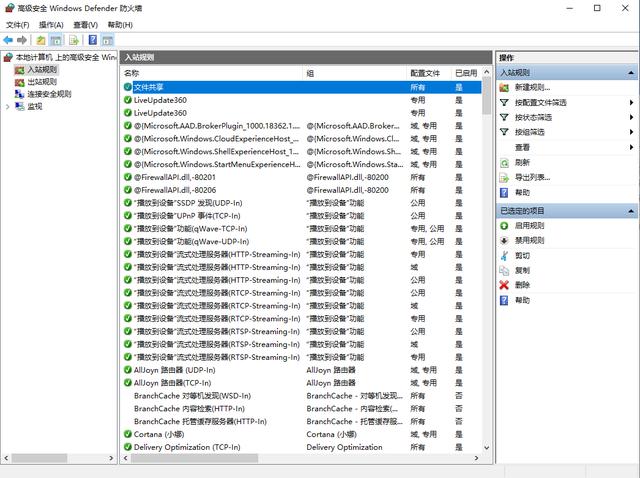
16、在入站规则中,就多出了一个,文件共享规则。

如何设置,不直接关闭防火墙,可以允许共享访问

17、创建完成后,别的电脑就可以通过共享,来访问此电脑的共享文件了。


鲜花

握手

雷人

路过

鸡蛋

最新评论

推荐阅读
精彩推荐

广告服务|投稿要求|禁言标准|版权说明|免责声明|手机版|小黑屋|推扬网 ( 粤ICP备18134897号 )|网站地图 | 邮箱:vayae@hotmail.com

GMT+8, 2025-12-31 00:31 , Processed in 0.066473 second(s), 29 queries .

Powered by Discuz! X3.4

© 2001-2017 Comsenz Inc.

返回顶部