推扬网

 找回密码
 立即注册

QQ登录

只需一步,快速开始

搜索
推扬网 门户 互联网动态 查看内容

word下划线怎么去掉(word如何只保留下划线上的文字)

2020-4-17 22:45| 发布者: admin| 查看: 224| 评论: 0

摘要: 公司的人事、学校的老师或者外面的培训机构在用Word制作考卷的时候,常常都会出一些填空题,并将段落中的某些词语或者每一句话添加下划线,再把下划线上的文本删除或隐藏。那么怎样才可以快速删除下划线上的文字而不 ...

公司的人事、学校的老师或者外面的培训机构在用Word制作考卷的时候,常常都会出一些填空题,并将段落中的某些词语或者每一句话添加下划线,再把下划线上的文本删除或隐藏。那么怎样才可以快速删除下划线上的文字而不删除下划线呢?
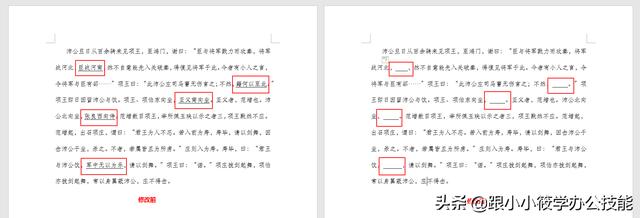
公司的人事、学校的老师或者外面的培训机构在用Word制作考卷的时候,常常都会出一些填空题,并将段落中的某些词语或者每一句话添加下划线,再把下划线上的文本删除或隐藏。那么怎样才可以快速删除下划线上的文字而不删除下划线呢?

批量删除Word中下划线上的文字,用查找替换方法10秒搞定

这里教大家一个小技巧,利用Word中的“查找替换”功能,即可快速将下划线上的文字删除。

具体操作步骤如下:

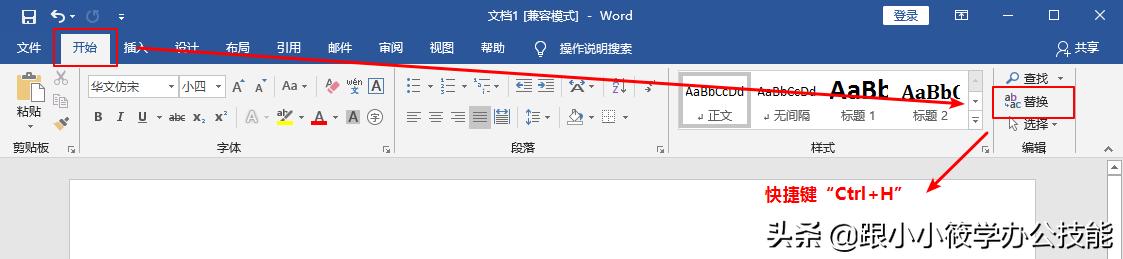
1、打开Word文档 -- 点击菜单栏的“开始”选项卡 -- 在“编辑”工具组中点击“替换”(或者直接按快捷键“Ctrl+H”)。
批量删除Word中下划线上的文字,用查找替换方法10秒搞定

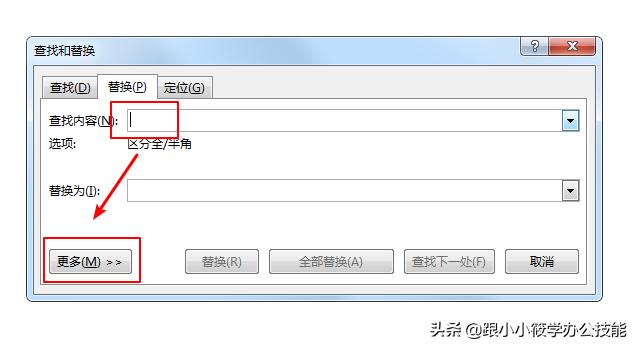
2、弹出“查找和替换”对话框 -- 将鼠标光标置于“查找内容”后面的文本框中 -- 点击左下角“更多”按钮。
批量删除Word中下划线上的文字,用查找替换方法10秒搞定

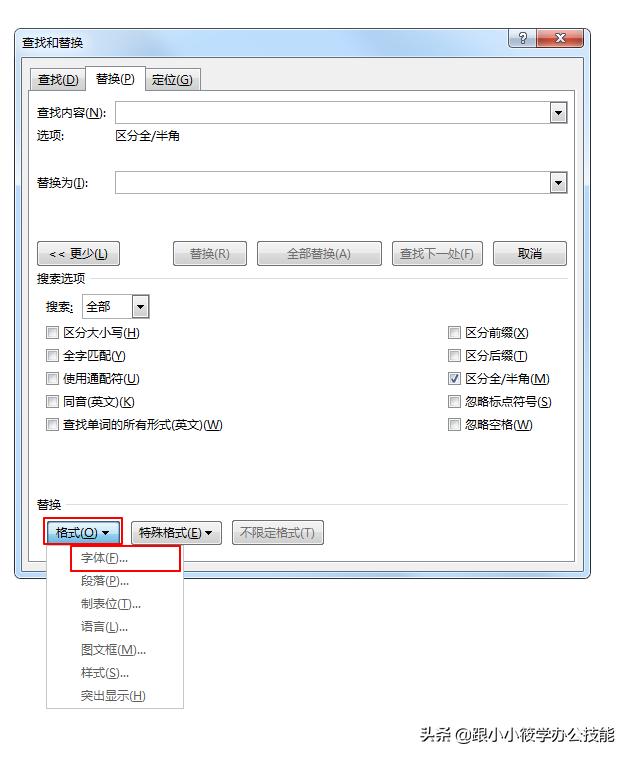
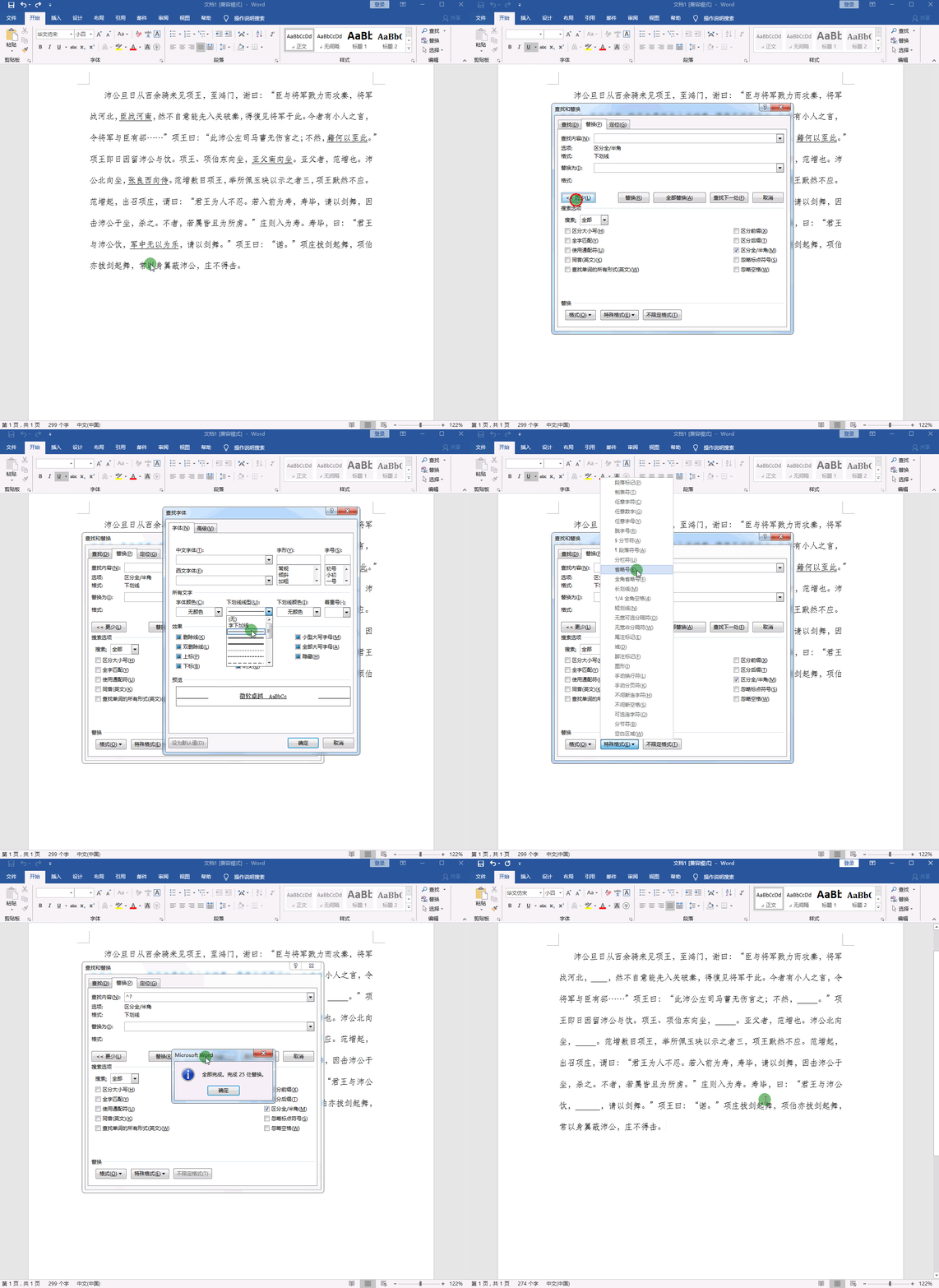
3、在“替换”下边选择“格式”-- 在弹出的下拉选项中选择“字体”

批量删除Word中下划线上的文字,用查找替换方法10秒搞定

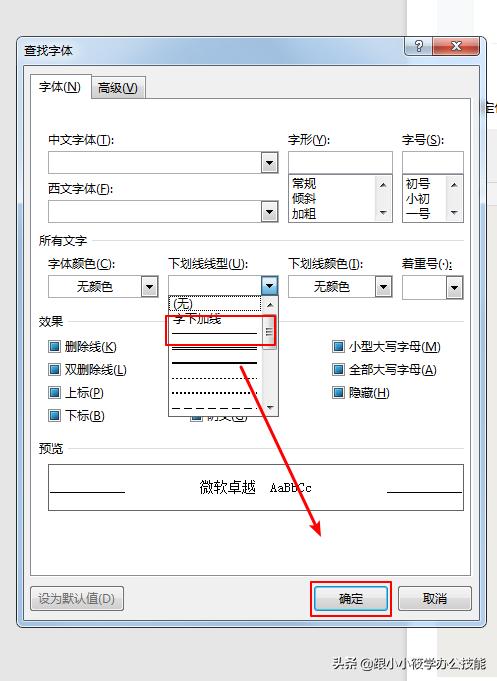
4、弹出“查找字体”对话框 -- 在“下划线线型”下拉菜单中选择文档中使用的下划线线型 -- 我文档中使用的是“单下划线”,所以这里选择“单下划线的线型”-- 点击“确定”按钮。
批量删除Word中下划线上的文字,用查找替换方法10秒搞定

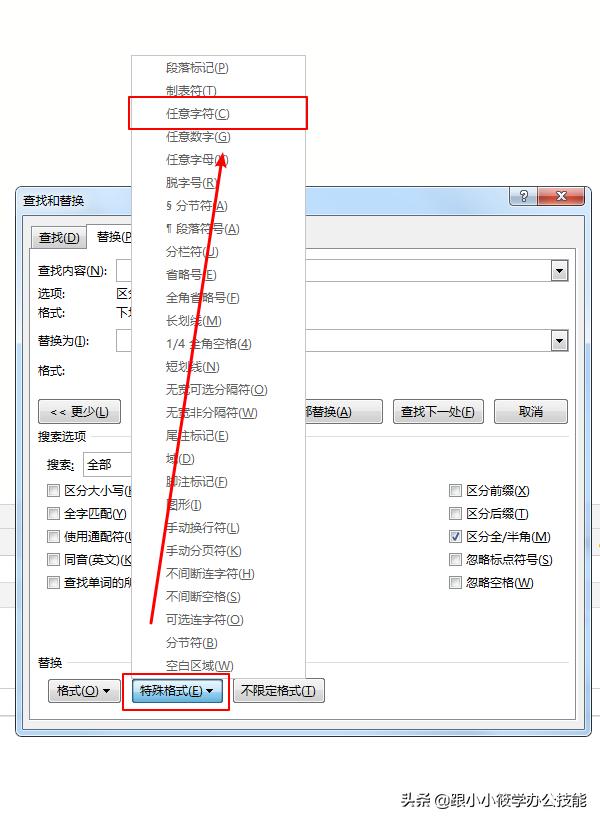
5、返回“查找和替换”对话框 -- 点击“特殊格式”-- 在弹出的菜单中选择“任意字符”

批量删除Word中下划线上的文字,用查找替换方法10秒搞定

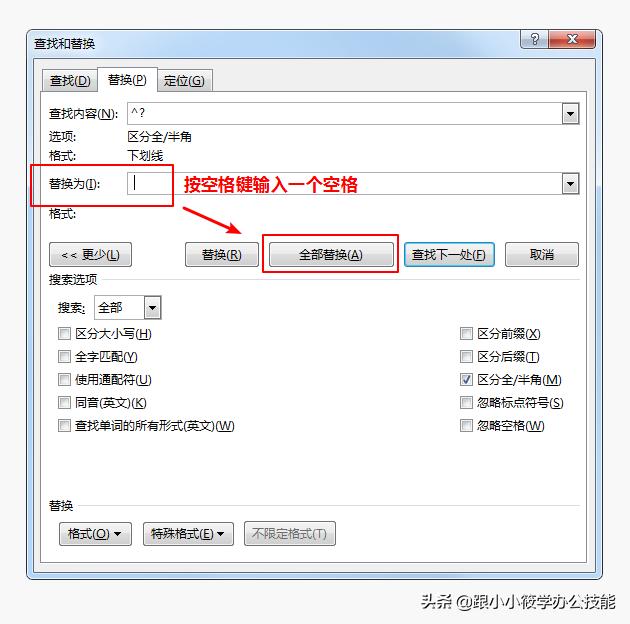
6、将鼠标光标定位到“替换为”后面的文本框中 -- 按一下空格键 -- 点击“全部替换”按钮。
批量删除Word中下划线上的文字,用查找替换方法10秒搞定

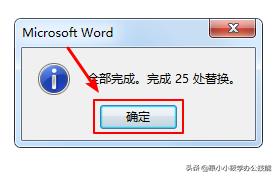
7、弹出替换完成对话框 -- 点击“确定”按钮即可。

批量删除Word中下划线上的文字,用查找替换方法10秒搞定

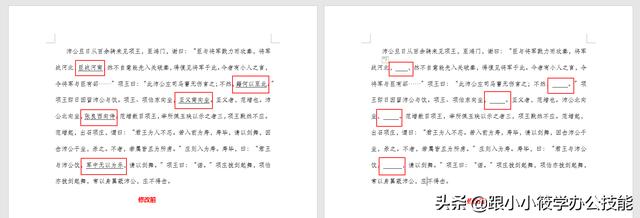
8、最终完成的效果图如下。

批量删除Word中下划线上的文字,用查找替换方法10秒搞定

9、动画演示如下。

批量删除Word中下划线上的文字,用查找替换方法10秒搞定

以上就是今天跟大家分享的小技巧,你学会了吗?


鲜花

握手

雷人

路过

鸡蛋

最新评论

推荐阅读
精彩推荐

广告服务|投稿要求|禁言标准|版权说明|免责声明|手机版|小黑屋|推扬网 ( 粤ICP备18134897号 )|网站地图 | 邮箱:vayae@hotmail.com

GMT+8, 2026-1-1 05:47 , Processed in 0.073363 second(s), 29 queries .

Powered by Discuz! X3.4

© 2001-2017 Comsenz Inc.

返回顶部