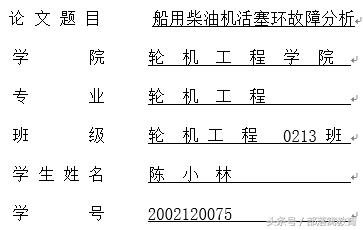
在制作论文、项目合同等文档封面时候,我们常需要在空白区域或文字下方输入下划线,以便填写相关信息,如下所示。 那么,Word文档中的下划线是怎么输入的呢? 唉!!!这么简单的问题,还需要讲吗?直接点击工具栏中的U符号不就行了嘛。 试问?除了这个方法,你还知道哪些下划线输入技巧呢?许多人可能知道一两种,但针对不同情况,Word输入下划线的方法有多种哦~~~~, 在制作论文、项目合同等文档封面时候,我们常需要在空白区域或文字下方输入下划线,以便填写相关信息,如下所示。
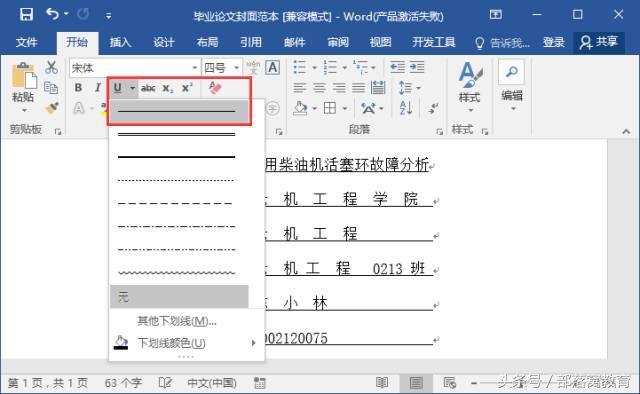
【二】 下划线“U”符号 方法一:选中文字后,选择【开始】-【字体】组,单击下划线U按钮。 方法二:选中文字后,按“Ctrl+U”键也可添加下划线。
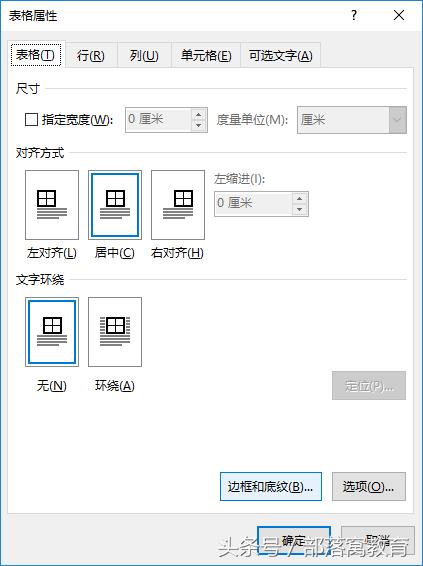
打开“表格”对话框,单击“边框和底纹”按钮,打开“边框和底纹”对话框。
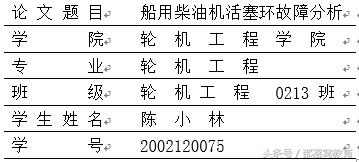
效果如下:
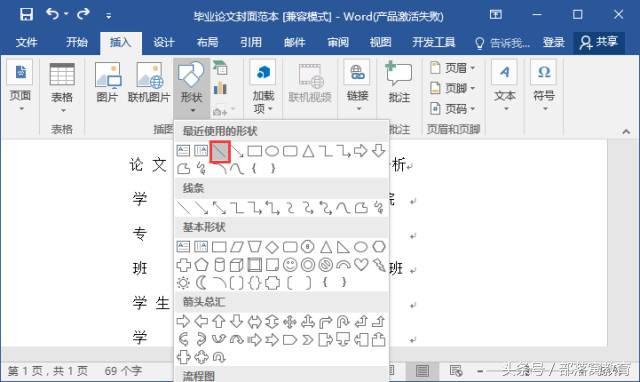
【4】 使用线条形状 方法:选择【插入】【插图】-【形状】命令。在弹出的列表中选择“直线”。
最后的最后,再告诉大家一个快速输入一整行的长下划线技巧。只要你连着输入三个或以上的“-”(减号),然后回车,你就会发现Word可以快速的生成一条下划线,例如: 1、连续输入3个“-”减号,回车得到一整行下划线; 2、连续输入3个“=”等于号,回车得到一整行双下划线; 3、连续输入3个“~”波浪,回车得到一正行波浪线; 4、连续输入3个“*”星号,回车得到一条虚线; 5、连续输入3个“#”井号,回车得到一条三线下划线。 不信,就快动手试一下吧! |