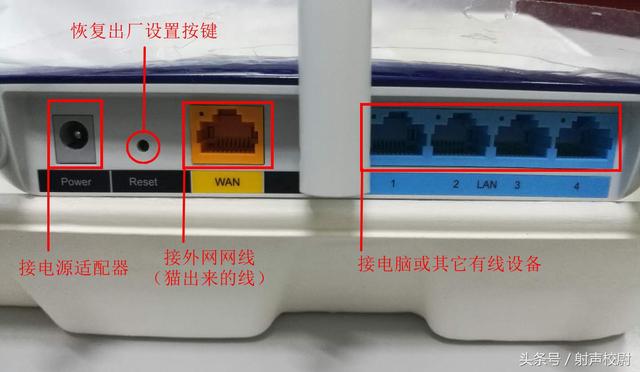
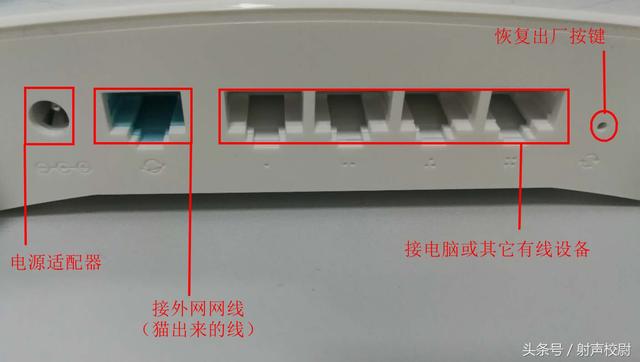
家用路由器设置方法,用手机就能自己轻松设置路由器,适合新手学习。 家用路由器设置方法,用手机就能自己轻松设置路由器,适合新手学习。 1,连接电源和网线 将外网网线插入路由器WAN端口。将路由器的电源适配器插入电源接口,并接通电源。 外网网线是一条从光猫或者ADSL猫出来的网线,如果是网线入户的,这条线就是外网网线。
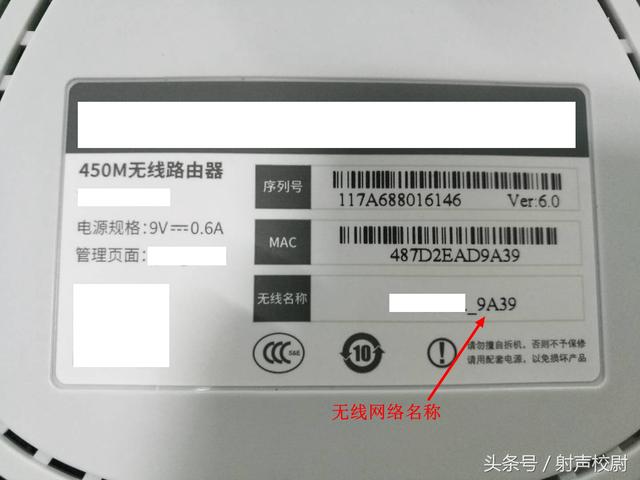
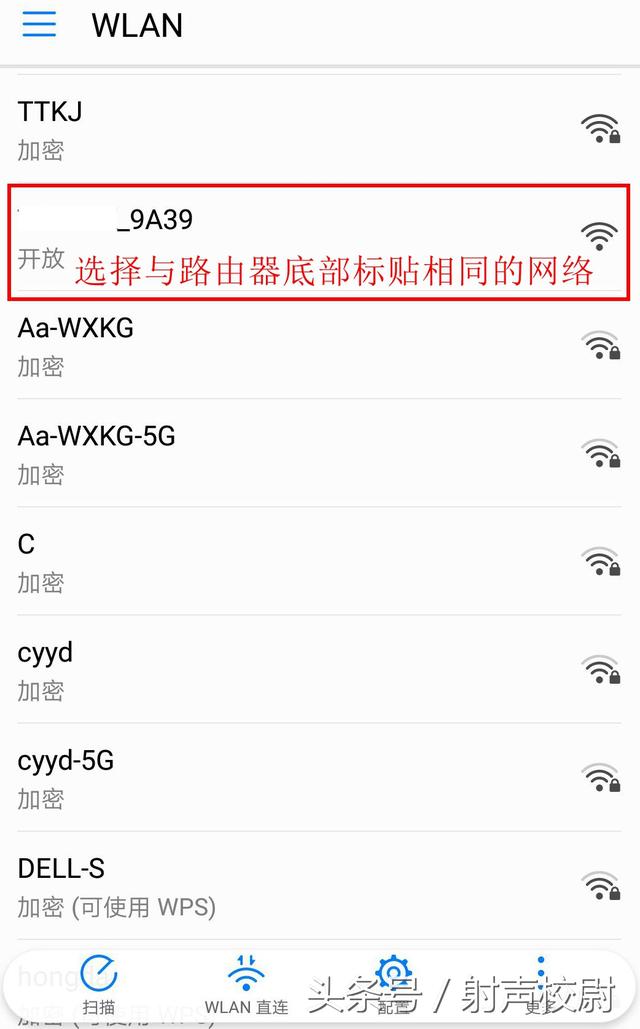
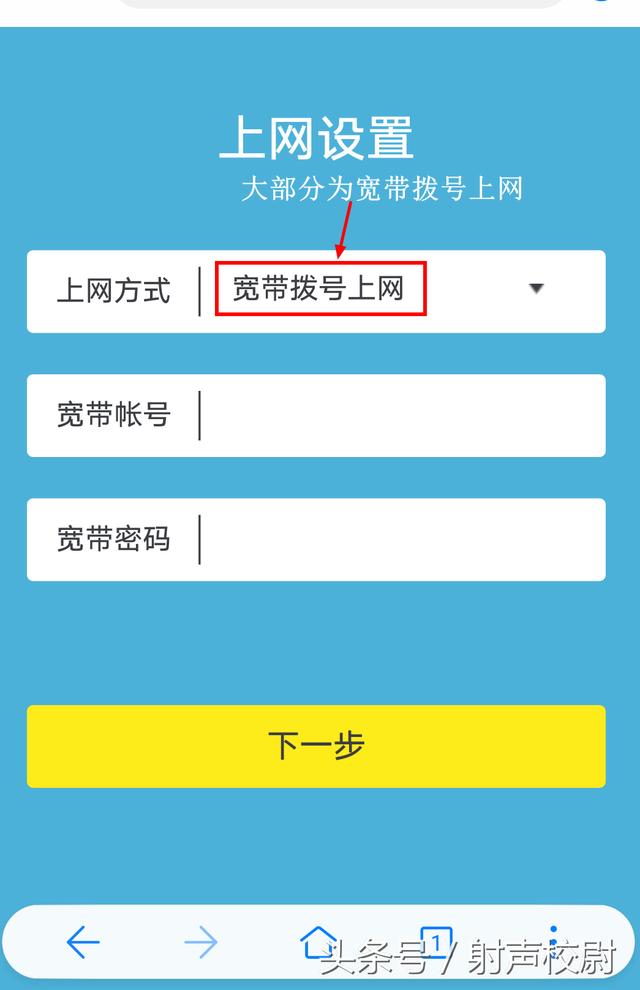
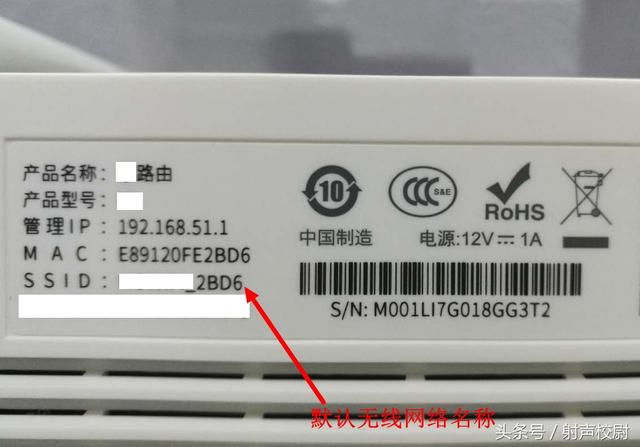
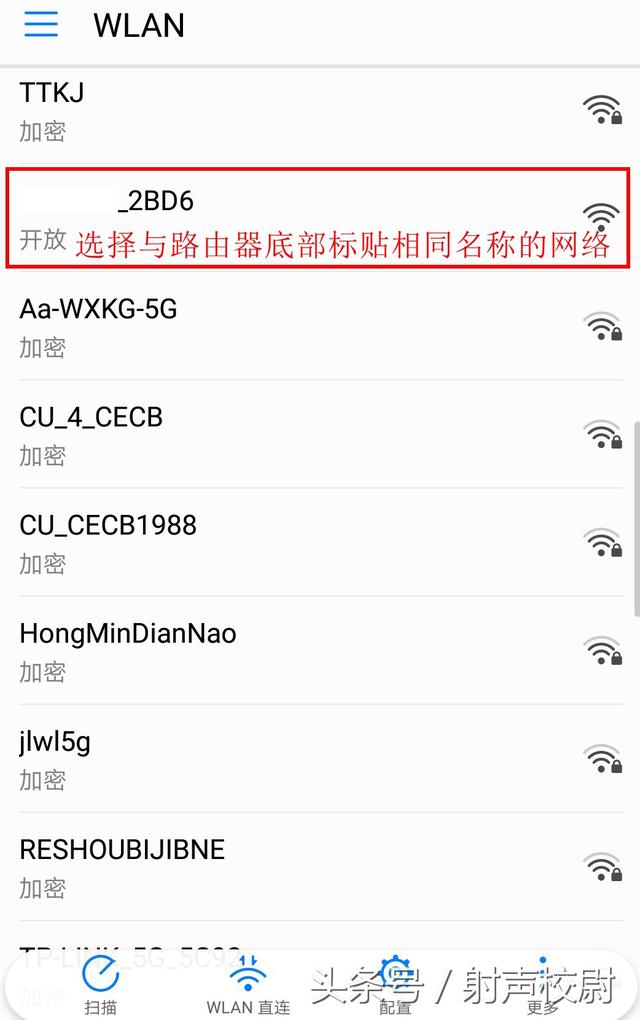
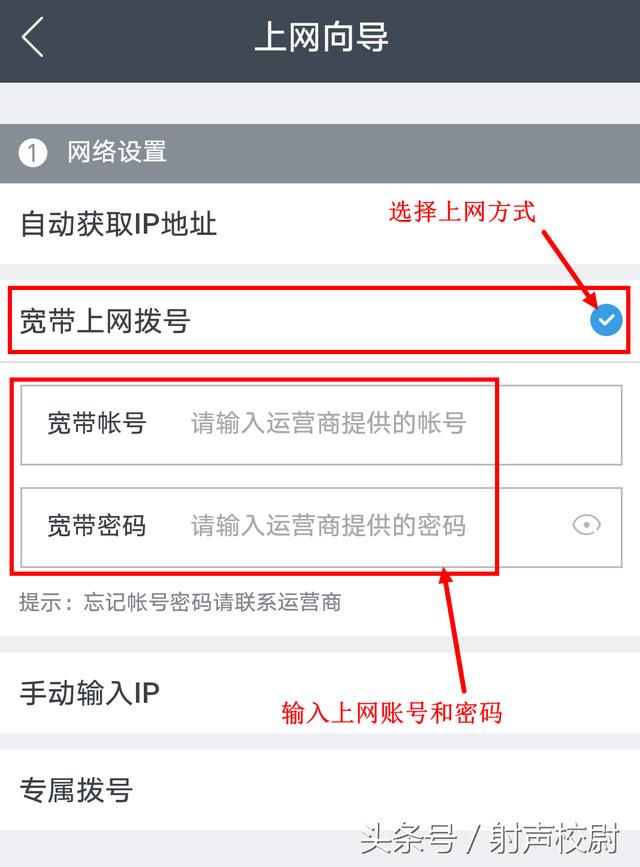
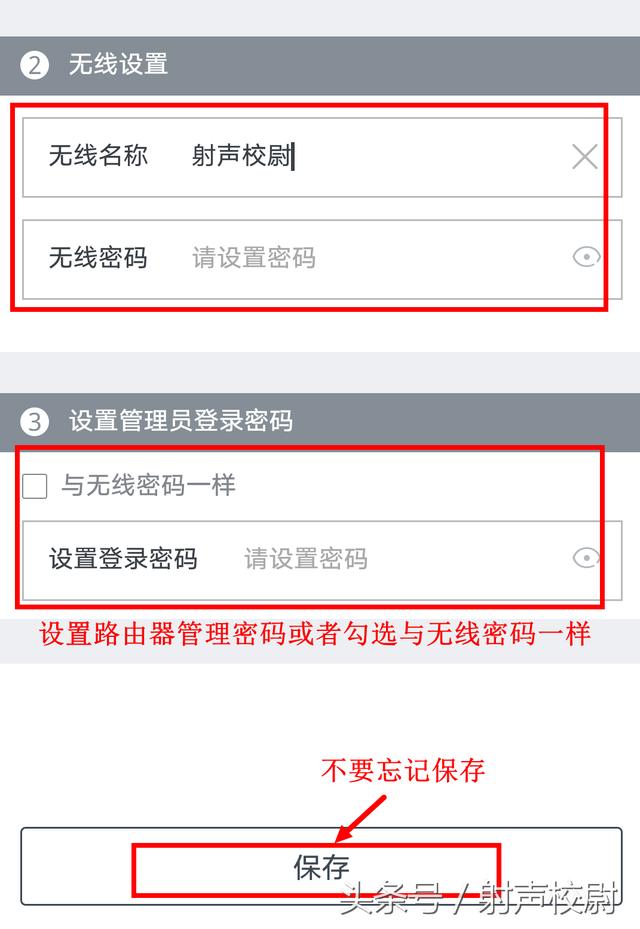
2,连接WIFI无线网络 确认路由器电源接通后,使用手机或其它移动设备打开无线网络功能,搜索并连接与路由器标贴对应名称的无线网络。 3,打开手机浏览器设置 确认无线网连接成功后,路由器会给手机推送配置页面,打开手机浏览器自动进入配置界面。如未收到成功推送,可以输入路由器底部标贴上对应的管理页面地址进入配置页面。 4,上网设置 进入配置页面后,选择上网方式、填入宽带帐号和宽带密码。上网方式请咨询宽带运营商,大部分为宽带拨号上网。 宽带帐号和密码见缴费回单或者客服电话咨询。 在无线设置菜单填写无线名称和无线密码,点击保存,设置成功。 路由器重启后,用手机搜索自己设置的无线网名称,输入密码连接即可。 以上步骤看懂了吗? 没看懂接着往下看 下面通过两款常用的路由器给大家演示一下。避免广告嫌疑,品牌部分打码。 品牌一: 确认路由器电源接通后,使用手机或其它移动设备打开无线网络功能,搜索并连接与路由器标贴对应名称的无线网络。
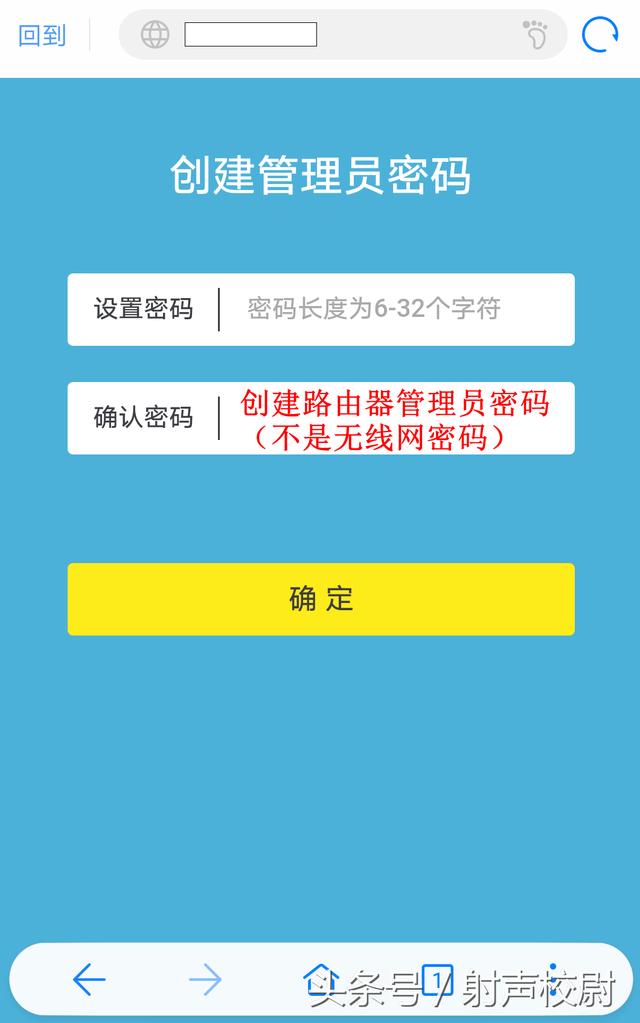
打开浏览器,在推送界面创建路由器管理员密码 打开手机浏览器自动进入配置界面。如未收到成功推送,可以输入路由器底部标贴上对应的管理页面地址进入配置页面。
设置完成 品牌二: 确认路由器电源接通后,使用手机或其它移动设备打开无线网络功能,搜索并连接与路由器标贴对应名称的无线网络。
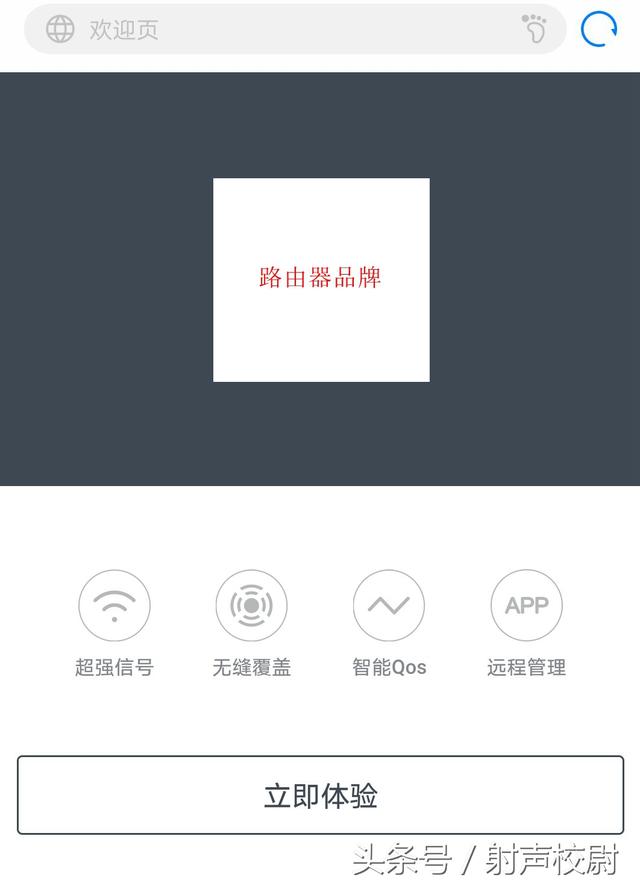
进入路由器 打开手机浏览器自动进入配置界面。如未收到成功推送,可以输入路由器底部标贴上对应的管理页面地址进入配置页面。
设置无线网络和路由器管理员密码 6,指示灯说明:路由器正面指示灯常亮为正常状态,闪烁为状态异常。 注意:若路由器非首次设置,请在通电状态下,按住路由器后面板的复位按键(Reset)5-10秒,或直到所有指示灯同时亮后松开。然后重新设置路由器。 |