推扬网

 找回密码
 立即注册

QQ登录

只需一步,快速开始

搜索
推扬网 门户 互联网动态 查看内容

字幕文件怎么用(使用PS软件批量制作字幕的方法)

2020-4-17 23:08| 发布者: admin| 查看: 252| 评论: 0

摘要: 视频后期处理过程中需要添加字幕,这个并不难,但我们首先需要准备字幕文件,可以从网上下载素材,也可以自己制作。今天小编就教大家使用PS软件批量制作字幕,方法如下,可以参考。 如何利用Adobe Photoshop制作字 ...

视频后期处理过程中需要添加字幕,这个并不难,但我们首先需要准备字幕文件,可以从网上下载素材,也可以自己制作。今天小编就教大家使用PS软件批量制作字幕,方法如下,可以参考。

如何利用Adobe Photoshop制作字幕文件?

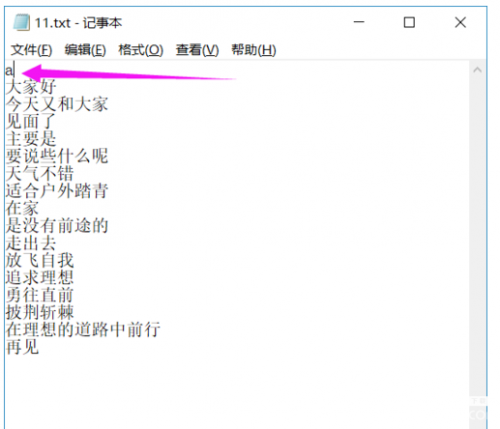
新建一个文本文档,输入文字,每一个字幕为一行,注意,第一行是标志符,我们用a代替,

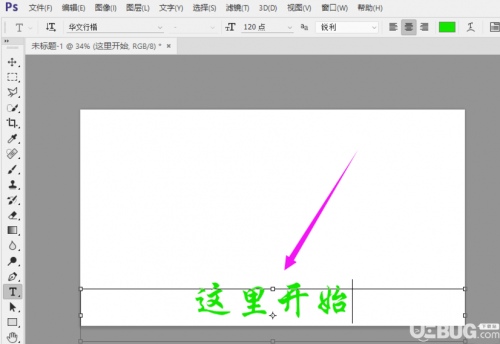
打开Photoshop软件,进入界面,选择文本工具,绘制一个文本框,输入文字,调整文字颜色和位置,

切换到选择工具,点击菜单栏的【图像】——【变量】——【定义】,

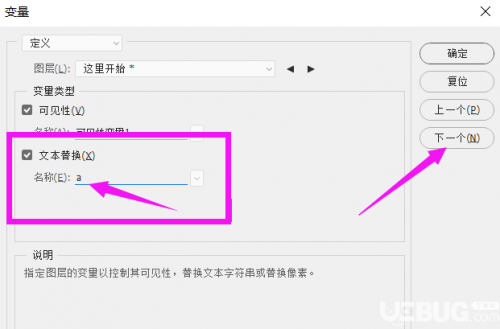
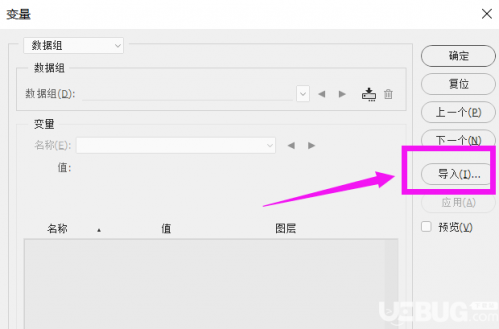
弹出变量窗口,勾选【文本替换】,在名称栏输入a ,就是文本文件第一行的标志,点击【下一个】按钮,

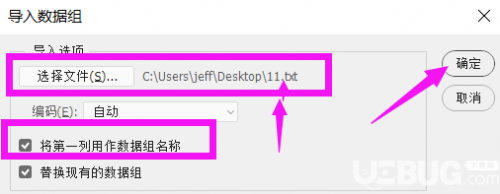
然后点击右边的【导入】,选择文件按钮,找到第一步中保存的TXT文件目录,勾选如图两项,点击确定,

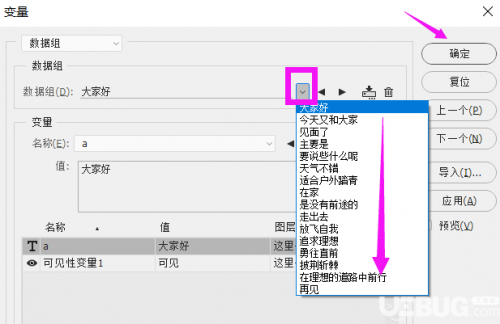
如图,点击下拉箭头,可以看到所有的字幕文字,点击确定,

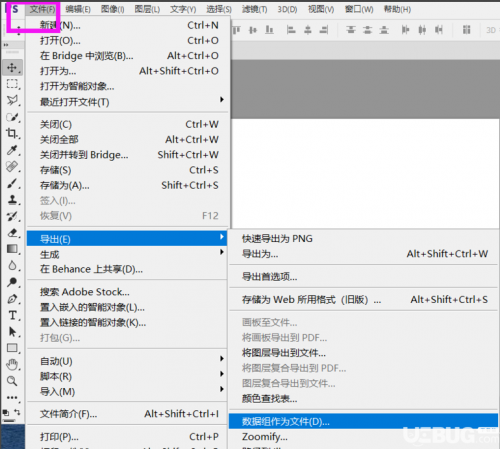
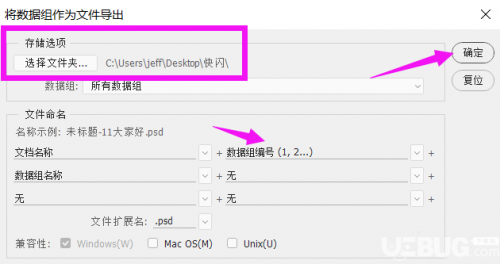
在菜单栏中依次点击【文件】——【导出】——【数据组作为文件】,如图,

选择文件导出保存位置,设置编号信息,点击确定,导出字幕文件。

看完以上介绍,你有学会使用PS软件批量制作字幕文件吗?


鲜花

握手

雷人

路过

鸡蛋

最新评论

推荐阅读
精彩推荐

广告服务|投稿要求|禁言标准|版权说明|免责声明|手机版|小黑屋|推扬网 ( 粤ICP备18134897号 )|网站地图 | 邮箱:vayae@hotmail.com

GMT+8, 2026-1-14 17:52 , Processed in 0.068732 second(s), 28 queries .

Powered by Discuz! X3.4

© 2001-2017 Comsenz Inc.

返回顶部