推扬网

 找回密码
 立即注册

QQ登录

只需一步,快速开始

搜索
推扬网 门户 互联网动态 查看内容

ps切片工具怎么使用(photoshop切片工具下载)

2020-4-17 23:22| 发布者: admin| 查看: 151| 评论: 0

摘要: 暖暖的夏天就要来了,朋友圈怎么少得了美美的自拍照呢 怎们发,会显得更时尚 不如试试,9宫格形式 ▽▽▽ 本节技能:切片工具 ps打开一张图片 ▲9宫格正方形的会比较好看;所以我们 ...

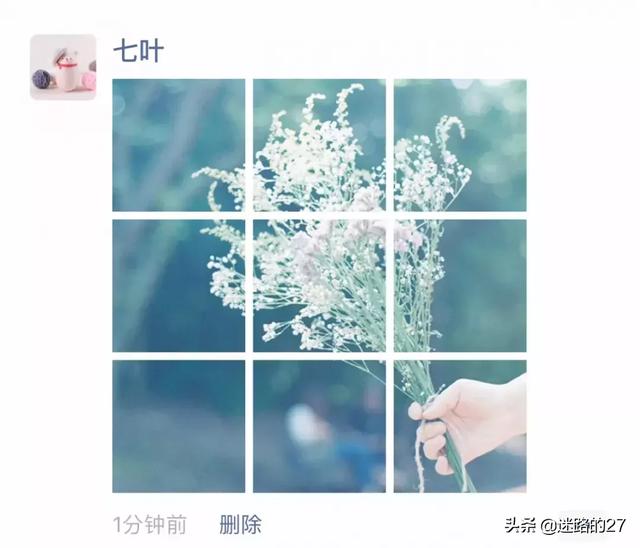
暖暖的夏天就要来了,朋友圈怎么少得了美美的自拍照呢

怎们发,会显得更时尚

不如试试,9宫格形式

▽▽▽

  •  
  •  
切片工具的使用 | 九宫格制作(ps)
  •  
切片工具的使用 | 九宫格制作(ps)
  •  
  •  
  • 本节技能:切片工具
  • ps打开一张图片
  •  
切片工具的使用 | 九宫格制作(ps)
  •  
  •  
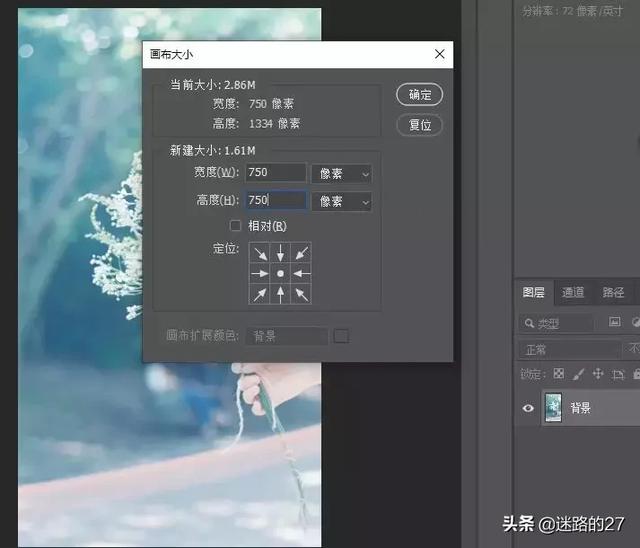
  • ▲9宫格正方形的会比较好看;所以我们将这张长图,裁切为正方形
  • 菜单栏中选择:图像->画布大小,将高度改为与宽度相同的数值(最好是能被3整除的,这样方便计算)
  •  
切片工具的使用 | 九宫格制作(ps)
  •  
  •  
切片工具的使用 | 九宫格制作(ps)
  •  
  •  
  •  
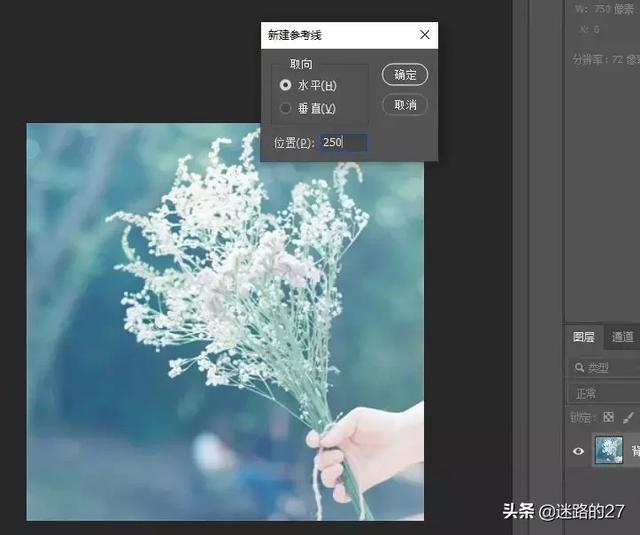
  • 拉参考线
  • ▲750/3=250px;
  • 所以我们在水平250px的时候建立一根参考线;
  • 其次在水平500px的时候建立一根参考线;
  • 菜单栏:视图->新建参考线->水平,位置250;确定
  •  
切片工具的使用 | 九宫格制作(ps)
  •  
  •  
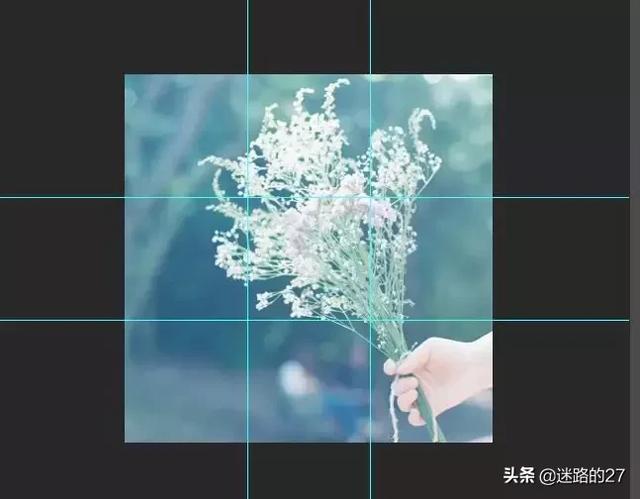
  • ▲现在我们已经建好了一根参考线;
  • 同理建立水平第二根500px;
  •  
切片工具的使用 | 九宫格制作(ps)
  •  
  •  
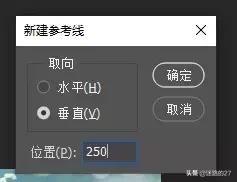
  • ▲根据此方法;建立垂直参考线
切片工具的使用 | 九宫格制作(ps)
  •  
切片工具的使用 | 九宫格制作(ps)
  •  
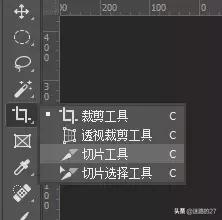
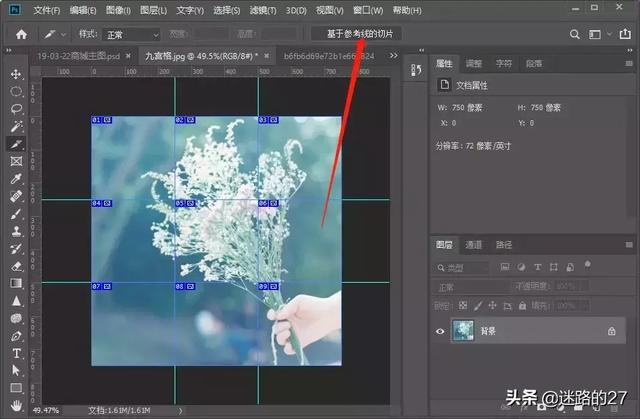
  • 现在进行切片处理
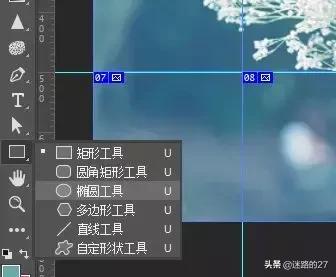
  • ▲将鼠标放在裁剪工具上,右键选择切片工具
  • 点击一下:基于参考线的切片
  •  
切片工具的使用 | 九宫格制作(ps)
  •  
  •  
  •  
切片工具的使用 | 九宫格制作(ps)
  •  
  •  
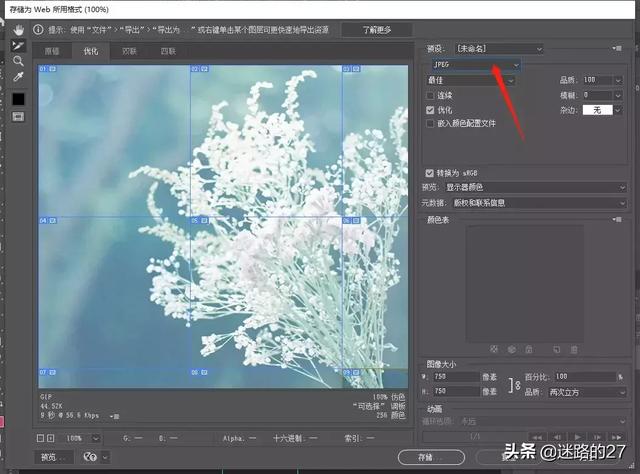
  • 下面直接保存就行了
  • ▲ctrl+alt+shift+s(储存为Web所用格式快捷键)/ 文件->导出->储存为Web所用格式
  •  
切片工具的使用 | 九宫格制作(ps)
  •  
  •  
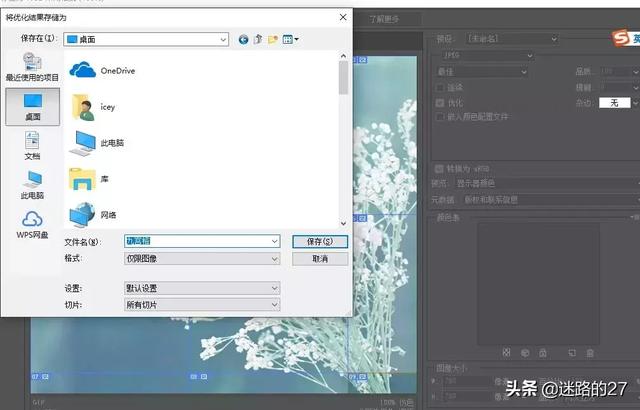
  • ▲选择一个存储位置,我存在桌面
  •  
切片工具的使用 | 九宫格制作(ps)
  •  
  •  
  • END
切片工具的使用 | 九宫格制作(ps)
  •  
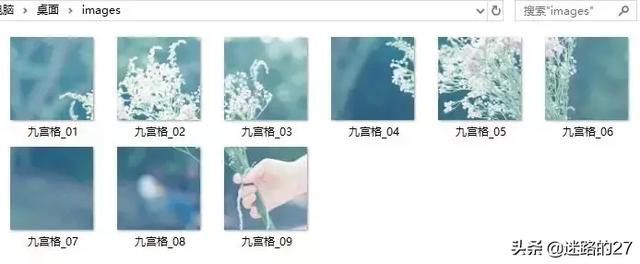
  • 现在桌面产生了一个image文件夹;
  • 这9张图就切好了,保存到手机,发9宫格个朋友圈吧
切片工具的使用 | 九宫格制作(ps)
  •  
切片工具的使用 | 九宫格制作(ps)
  •  
切片工具的使用 | 九宫格制作(ps)
  •  
  • THE END
  •  
切片工具的使用 | 九宫格制作(ps)
  •  
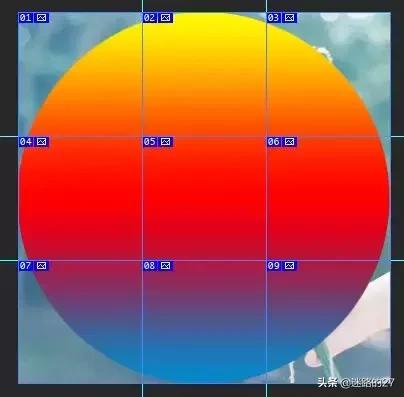
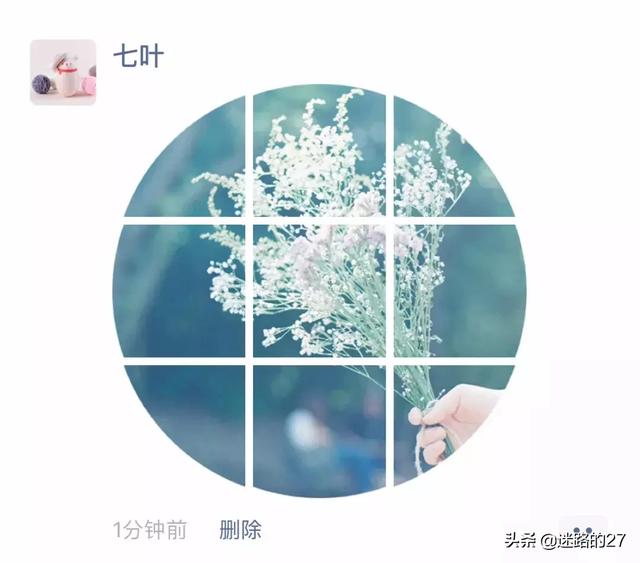
  • 类似于这样的圆形也很简单;
  • 首先将背景层解锁,点击一下小锁就OK了;
  • 选择椭圆工具
  •  
切片工具的使用 | 九宫格制作(ps)
  •  
  •  
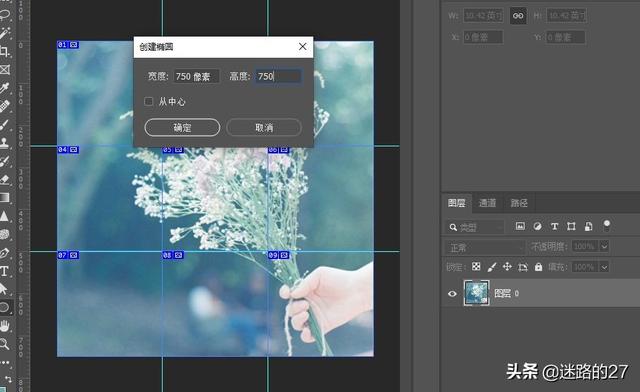
  • 在画布上双击,750*750px尺寸
切片工具的使用 | 九宫格制作(ps)
  •  
  • 将建好的正圆拖到中心位置
切片工具的使用 | 九宫格制作(ps)
  •  
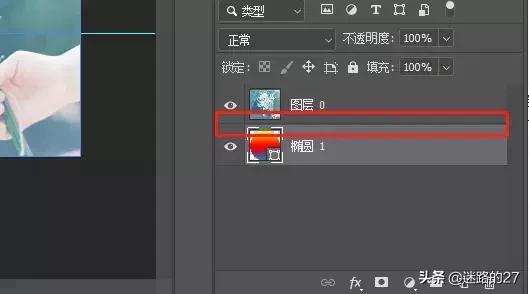
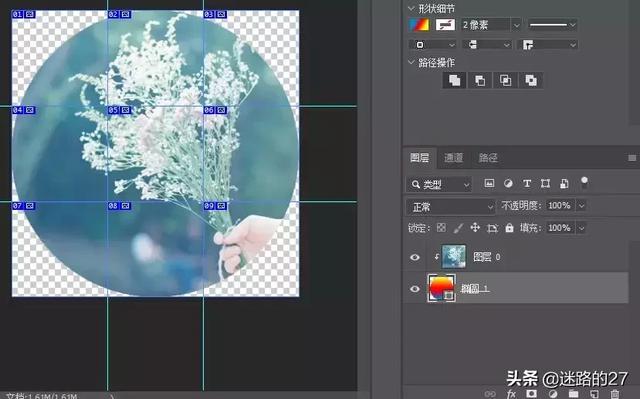
  • 将圆形移到图层0下方
  • 并且建立剪切蒙版(按住alt键,将鼠标移到此位置,出现向下的箭头,单击)
切片工具的使用 | 九宫格制作(ps)
  •  
切片工具的使用 | 九宫格制作(ps)
  •  
  • 接下来执行上面的储存步骤就可以了
  •  
切片工具的使用 | 九宫格制作(ps)


鲜花

握手

雷人

路过

鸡蛋

最新评论

推荐阅读
精彩推荐

广告服务|投稿要求|禁言标准|版权说明|免责声明|手机版|小黑屋|推扬网 ( 粤ICP备18134897号 )|网站地图 | 邮箱:vayae@hotmail.com

GMT+8, 2026-1-18 05:47 , Processed in 0.071722 second(s), 28 queries .

Powered by Discuz! X3.4

© 2001-2017 Comsenz Inc.

返回顶部