推扬网

 找回密码
 立即注册

QQ登录

只需一步,快速开始

搜索
推扬网 门户 互联网动态 查看内容

超级终端怎么用(超级终端使用配置教程)

2020-4-17 23:39| 发布者: admin| 查看: 179| 评论: 0

摘要: 超级终端怎么使用?如何在Win7系统电脑上添加超级终端呢?本文就给大家分享Win7系统电脑安装超级终端的具体操作步骤。 超级终端怎么使用?如何在Win7系统电脑上添加超级终端呢?本文就给大家分享Win7系统电脑安装 ...

超级终端怎么使用?如何在Win7系统电脑上添加超级终端呢?本文就给大家分享Win7系统电脑安装超级终端的具体操作步骤。

超级终端怎么使用?如何在Win7系统电脑上添加超级终端呢?本文就给大家分享Win7系统电脑安装超级终端的具体操作步骤。

操作步骤:

1.对于Windows XP 操作系统来说,超级终端很好用。但是更新了Windows7(64位)操作系统之后,就找不到超级终端软件了(出于安全缘故),如果用户不想使用第三方的类似软件,可以尝试使用Windows XP 操作系统中的超级终端。
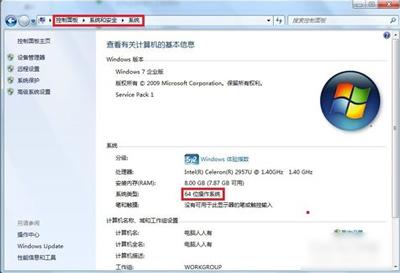
Win7系统电脑安装超级终端的操作步骤

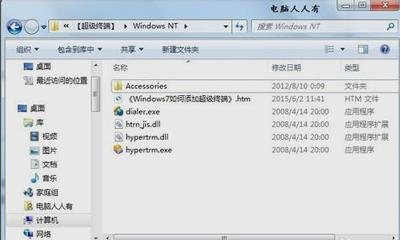
2.如果有Windows XP 操作系统,那就可以自行提取,勿忘文件的完整性。或者网上下载。
Win7系统电脑安装超级终端的操作步骤

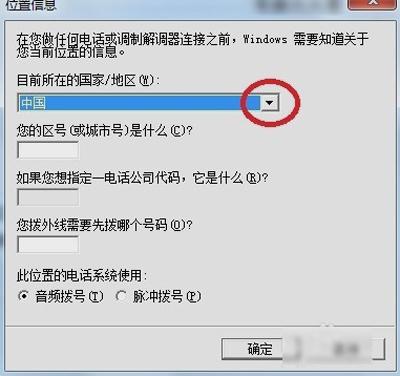
3.点“开始”菜单,再点“控制面板”,然后再点“电话和调制解调器”。打开位置信息,然后再选择国别、区号、电话等相关讯息,好了之后就点确定。
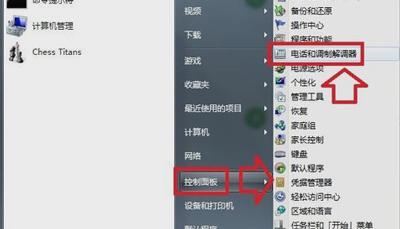
Win7系统电脑安装超级终端的操作步骤 Win7系统电脑安装超级终端的操作步骤

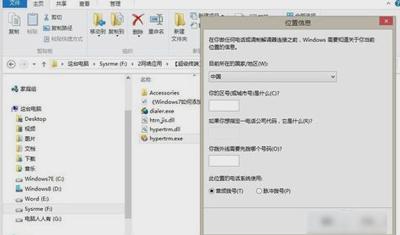
4.如果是从Windows XP 操作系统提取的超级终端的程序,那就确保所有的动态链文件的完整性,比如hypertrm.dll文件可能会没有,找到后保存在同一个文件夹内,否则打开会出错。
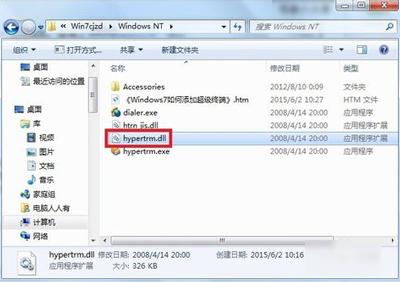
Win7系统电脑安装超级终端的操作步骤

5.接着设置好了之后就双击打开hypertrm.exe程序,会有一个是否默认的选中项,自行决定,或勾选 请不要再问这个问题 之后再选择(是或否)。
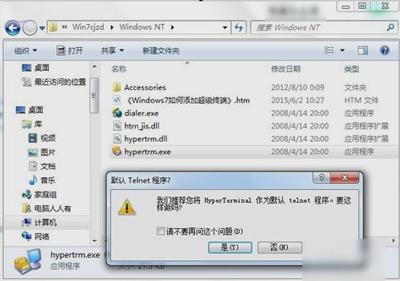
Win7系统电脑安装超级终端的操作步骤

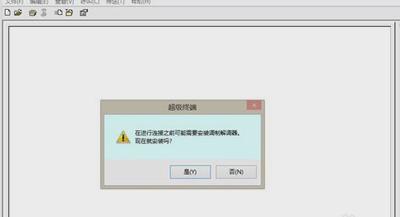
6.假如之前未在位置信息中设置正确的讯息,系统会检测到并提醒用户重新设置。

Win7系统电脑安装超级终端的操作步骤

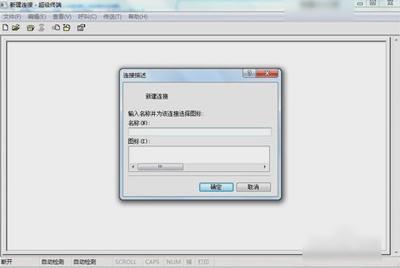
7.在弹出超级终端的界面里(说明程序和操作系统兼容),新建连接的名称。

Win7系统电脑安装超级终端的操作步骤

8.如果是有多个连接,也可以在这里新建。出错了,点击编辑,然后再输入正确的讯息即可。
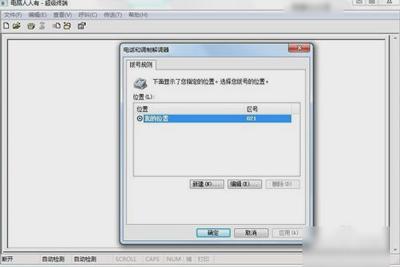
Win7系统电脑安装超级终端的操作步骤

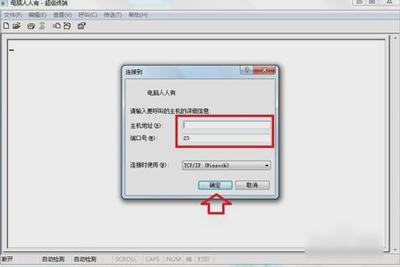
9.输入正确的IP地址。

Win7系统电脑安装超级终端的操作步骤 Win7系统电脑安装超级终端的操作步骤 Win7系统电脑安装超级终端的操作步骤


鲜花

握手

雷人

路过

鸡蛋

最新评论

推荐阅读
精彩推荐

广告服务|投稿要求|禁言标准|版权说明|免责声明|手机版|小黑屋|推扬网 ( 粤ICP备18134897号 )|网站地图 | 邮箱:vayae@hotmail.com

GMT+8, 2026-1-21 13:34 , Processed in 0.073089 second(s), 28 queries .

Powered by Discuz! X3.4

© 2001-2017 Comsenz Inc.

返回顶部