很多人想要学习给电脑安装操作系统,但是一想到还需要设置BIOS等一系列不认识的英文时又觉得头疼 很多人在学电脑安装系统时都在看不懂的英文BIOS内“翻船了”,看不懂的BIOS英文界面也是很多学习安装系统的人打退堂鼓的重要原因。那么有人想要问了:有没有什么方法直接可以在Windows系统下直接安装新操作系统呢??说白了就是在原来的系统界面内安装想要的新Windows版本系统,那么小编告诉你:完全可以。在Windows系统下安装新系统的方法是非常的简单且无需设置烦人的BIOS和复杂的PE系统,这张方法也是非常适合系统初学者。废话不多说了直接上图:
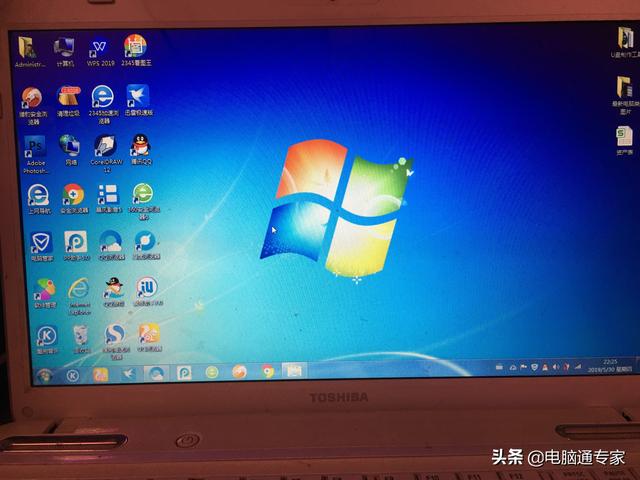
电脑Windows7系统界面 这里小编拿自己使用的电脑来演示给大家看,小编使用的电脑系统是Windows7操作系统,假如我的电脑系统有故障而想要重新换Windows 8或者Windows 10操作系统,我们无需重启电脑设置BIOS参数,直接在原Windows7系统下就可以直接给电脑安装新系统了。这里我们只需操作一步骤即可,那就是:下载需要安装的Windows 7、8或者10系统的ISO镜像文件。下载好需要安装的系统镜像文件后操作如下三图所示: 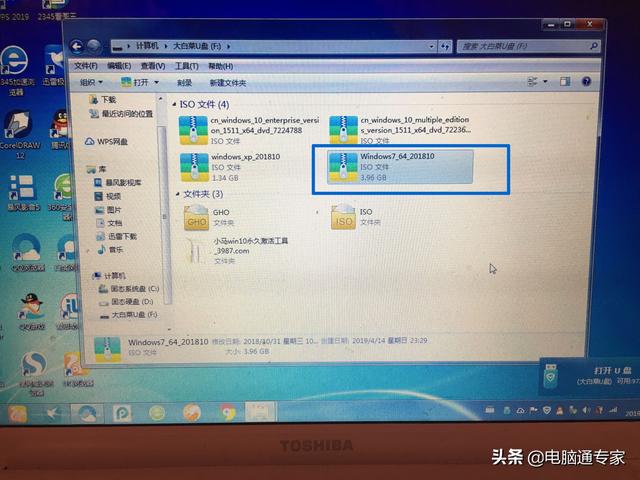
双击下载好的系统镜像文件 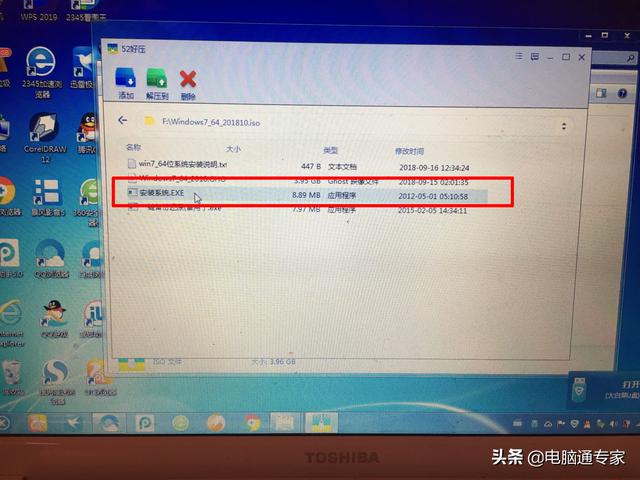
双击安装系统的安装器工具 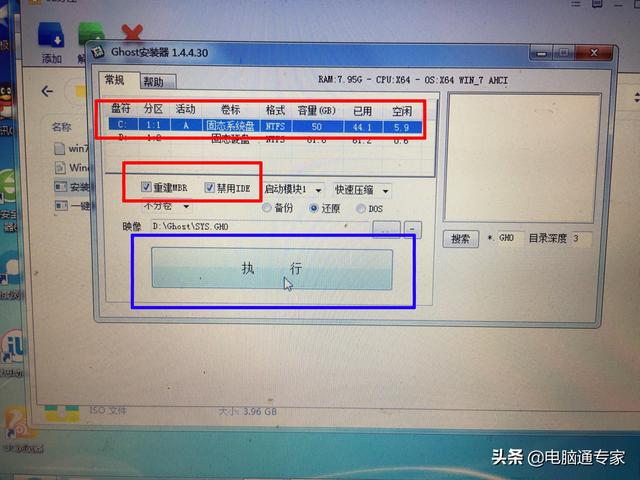
选中需要安装系统的盘符和勾选MBR及禁用IDE 上图中勾选MBR和禁用IDE后直接点击执行即可安装系统了,系统会自动拷贝和自动重启电脑解压文件,全程无需要人值守直到电脑进入新操作系统桌面,大家说这张安装电脑系统的方法是不是非常的简单呢?对于系统初学者来说,这种电脑安装系统的方法是最好的入门学习。想要学习安装电脑系统的朋友不妨试试哦! |